시작하기
개요
OneAgent는 질의응답에 머무르지 않고 실제 업무를 직접 실행하고 완결하는 Actionable AI 에이전트 입니다. 대화로 업무를 요청하면 에이전트가 스스로 계획을 세우고, 브라우저·파일·외부 도구를 직접 조작해 결과물까지 만들어냅니다.
OneAgent로 할 수 있는 일
일반적인 챗봇은 "어떻게 하는지" 알려주지만, OneAgent는 그 일을 대신 수행 합니다. 예를 들어:
"메일함에서 오늘 안 읽은 메일을 요약해줘" → 직접 로그인해 메일을 읽고 요약 보고서를 생성
"이 사이트에서 매주 투입률을 신청해줘" → 브라우저를 조작해 폼을 채우고 제출
"이 데이터로 HTML 대시보드 만들어줘" → 코드를 작성하고 아티팩트로 미리보기까지 제공
세 가지 실행 채널
OneAgent는 다음 세 가지 방식으로 PC 안팎의 업무를 직접 수행합니다.
채널 설명 Browser-Use 웹 브라우저 UI를 직접 클릭·입력·제어합니다. 로그인·예약·조회 등 여러 단계로 이어지는 온라인 업무를 자동 수행합니다. Computer-Use 파일 시스템 조작과 네이티브 앱 자동화를 담당합니다. 폴더·문서·사내 프로그램까지 PC 전체로 활동 영역을 넓힙니다. MCP 연계 플러그인(MCP) 기반으로 내부·외부 API/도구를 연결합니다. 필요한 도구만 켜고 끌 수 있습니다.
핵심 개념 Actionable AI — 답변 생성에 그치지 않고, 도구를 직접 조작해 업무를 실행·완결하고 결과물(보고서·파일·제출 등)을 만들어내는 AI를 뜻합니다.
실제로 어떻게 동작하나요?
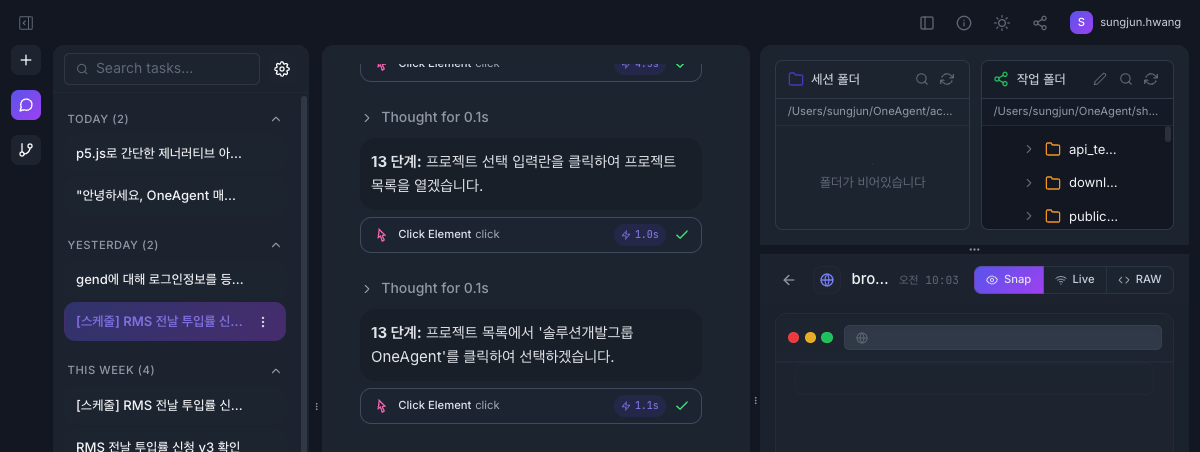
업무를 요청하면 OneAgent는 사람이 화면을 보며 일하듯 "생각(Thought) → 도구 실행 → 결과 확인" 을 반복합니다. 아래는 사내 시스템에 브라우저로 접속해 프로젝트를 선택하는 과정의 실행 로그입니다.
실행 로그 — 단계별 판단(Thought) + 도구 호출(Click Element) + 우측 브라우저 미리보기
각 단계마다 왜 그 행동을 하는지(Thought) 를 먼저 설명합니다. 예: "13 단계: 프로젝트 선택 입력란을 클릭하여 프로젝트 목록을 열겠습니다."
이어서 실제 도구를 호출 하고(예: Click Element), 소요 시간과 성공 여부(✓)가 표시됩니다.
우측에는 에이전트가 조작 중인 브라우저 화면 이 Snap / Live / RAW 탭으로 함께 표시되어, 무엇을 하고 있는지 눈으로 확인할 수 있습니다.
투명한 실행 모든 단계가 기록되므로 결과가 이상하면 어느 단계에서 무엇을 했는지 되짚어볼 수 있습니다. 자세한 내용은 작업공간과 아티팩트 를 참고하세요.
이 매뉴얼의 범위
본 문서는 OneAgent 데스크톱 앱(macOS / Windows) 과 OneLink 모바일 원격제어 의 모든 화면과 기능을 다룹니다. 좌측 메뉴에서 항목을 선택하면 해당 기능의 상세 설명을 볼 수 있습니다.
다음 단계
시작하기
설치 및 실행
OneAgent는 공식 페이지에서 OS에 맞는 설치 파일을 내려받아 설치하는 데스크톱 앱입니다. 설치 후 앱을 실행하고 로그인하면 바로 사용할 수 있습니다.
1. 다운로드
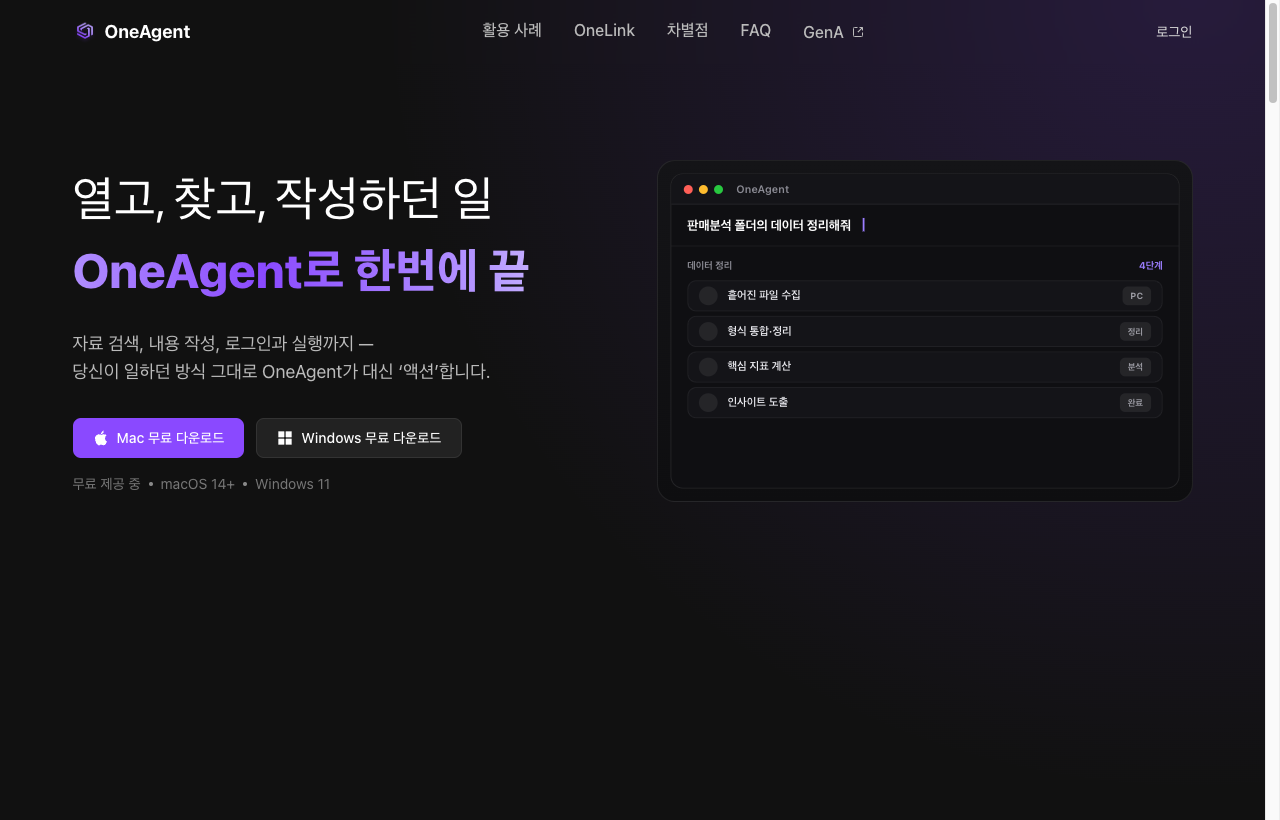
공식 페이지 oneagent.genon.ai 에 접속해 운영체제에 맞는 설치 파일을 내려받습니다.
oneagent.genon.ai — Mac용 / Windows용 다운로드 버튼
운영체제 설치 파일 권장 사양 macOS .dmg (Apple Silicon / Intel)macOS 14 이상 Windows .exe 설치 파일Windows 11
2. 설치
macOS — 내려받은 .dmg를 열고 OneAgent 아이콘을 응용 프로그램 폴더로 드래그합니다.Windows — .exe 설치 파일을 실행하고 안내에 따라 설치를 완료합니다.설치가 끝나면 런처/응용 프로그램/시작 메뉴에서 OneAgent 를 실행합니다.
3. 로그인
앱을 처음 실행하면 로그인 화면이 표시됩니다.
Google로 계속하기 버튼을 누르거나 계정 정보로 로그인합니다.최초 사용자 는 약관 동의 후 자동으로 가입됩니다.로그인이 완료되면 홈 화면(새 대화)으로 이동합니다.
계정 주의 이전에 다른 계정으로 로그인했던 적이 있다면, 브라우저 자동화가 그 계정의 브라우저 세션(로그인 상태) 을 그대로 사용할 수 있습니다. 계정을 새로 만들었거나 바꿨다면, 자동화가 의도한 계정으로 동작하는지 먼저 확인하세요.
시작하기
빠른 시작
설치를 마쳤다면 5분 안에 첫 업무를 자동화할 수 있습니다. 이 가이드는 새 대화에서 업무를 요청하고, 결과물을 받고, 반복 자동화로 발전시키는 흐름을 안내합니다.
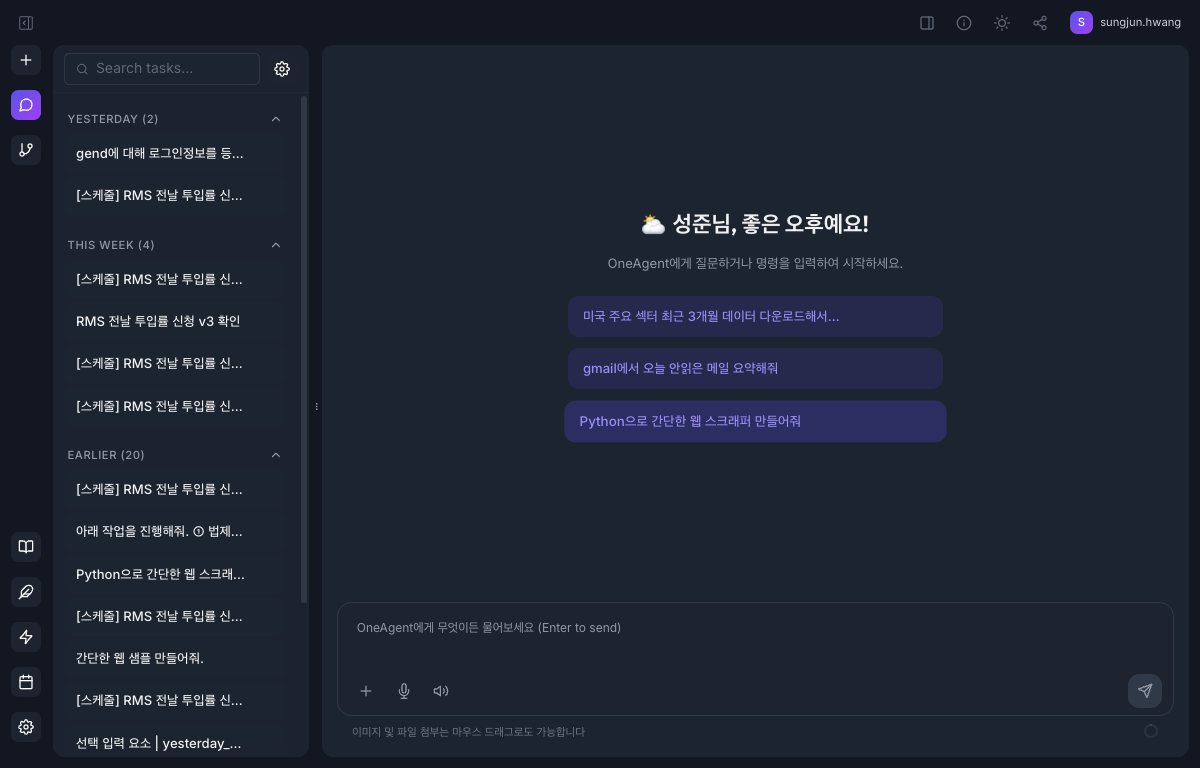
홈 화면 — 환영 메시지 + 추천 예시 칩 + 입력창
5분 흐름
새 대화 시작 — 좌측 레일의 새 작업(+)을 눌러 빈 대화를 엽니다.업무 요청 — 추천 예시 칩을 누르거나, 입력창에 하고 싶은 일을 자연어로 입력합니다. 예: "gmail에서 오늘 안 읽은 메일을 요약해줘" 실행 과정 확인 — 에이전트가 계획을 세우고 도구를 호출하는 과정이 가운데 영역에 실시간으로 표시됩니다.승인 — 파일 쓰기 등 민감한 작업은 승인 프롬프트 가 뜹니다. 허용하면 계속 진행합니다.결과물 받기 — 보고서·코드 등 산출물은 우측 작업공간 에 아티팩트로 미리보기됩니다.반복 자동화(선택) — 자주 하는 업무라면 루틴 으로 저장하고 스케줄러 로 정해진 시각에 자동 실행하세요.
팁 처음에는 추천 예시 칩으로 시작해 보세요. 추천 예시는 예시 질문 설정 에서 우리 팀/업무에 맞게 바꿀 수 있습니다.
그 다음엔
기본 사용법
화면 구성
OneAgent는 한 화면에서 대화·실행·결과물을 모두 다룹니다. 크게 좌측 아이콘 레일, 사이드바, 메인 영역, 우측 작업공간, 상단 헤더로 구성됩니다.
OneAgent 데스크톱 앱의 기본 레이아웃
영역별 구성
영역 구성 좌측 아이콘 레일 (위) 새 작업(+) · 채팅 · 외부 채팅 / (아래) 루틴 · 루틴 빌더 · 프롬프트 스타일 · 스킬스 · 스케줄러 · 에이전트 설정 사이드바 작업(대화) 검색 + 날짜별 목록(TODAY / THIS WEEK / EARLIER). 좌상단 화살표로 접기 메인 영역 대화·실행 과정. 새 대화일 때는 환영 메시지 + 추천 예시 칩 + 입력창 우측 작업공간 헤더 작업공간 표시로 토글. 작업 폴더(파일 트리) + 아티팩트 프리뷰 상단 헤더 작업공간 표시 · 정보(ⓘ) · 테마(라이트/다크) · 공유 · 계정 메뉴
기본 사용법
새 대화 시작
자연어로 요청하면 대화 자체가 업무 결과물이 됩니다. 새 대화를 시작하고 추천 예시를 활용하는 방법을 안내합니다.
새 대화 — 환영 문구 아래 추천 예시 칩
대화 시작하기
좌측 레일의 새 작업(+)을 누르면 빈 대화가 시작됩니다.
환영 문구 아래 추천 예시 칩 (예: "gmail에서 오늘 안 읽은 메일 요약해줘")을 클릭하면 해당 요청이 즉시 전송됩니다.
또는 입력창에 직접 업무를 자연어로 입력해 전송합니다.
사이드바 등장 규칙
빈 대화는 사이드바에 노출되지 않습니다. 첫 메시지를 보낸 뒤 자동으로 제목이 붙으며 사이드바 목록에 등장합니다.
기본 사용법
작업공간과 아티팩트
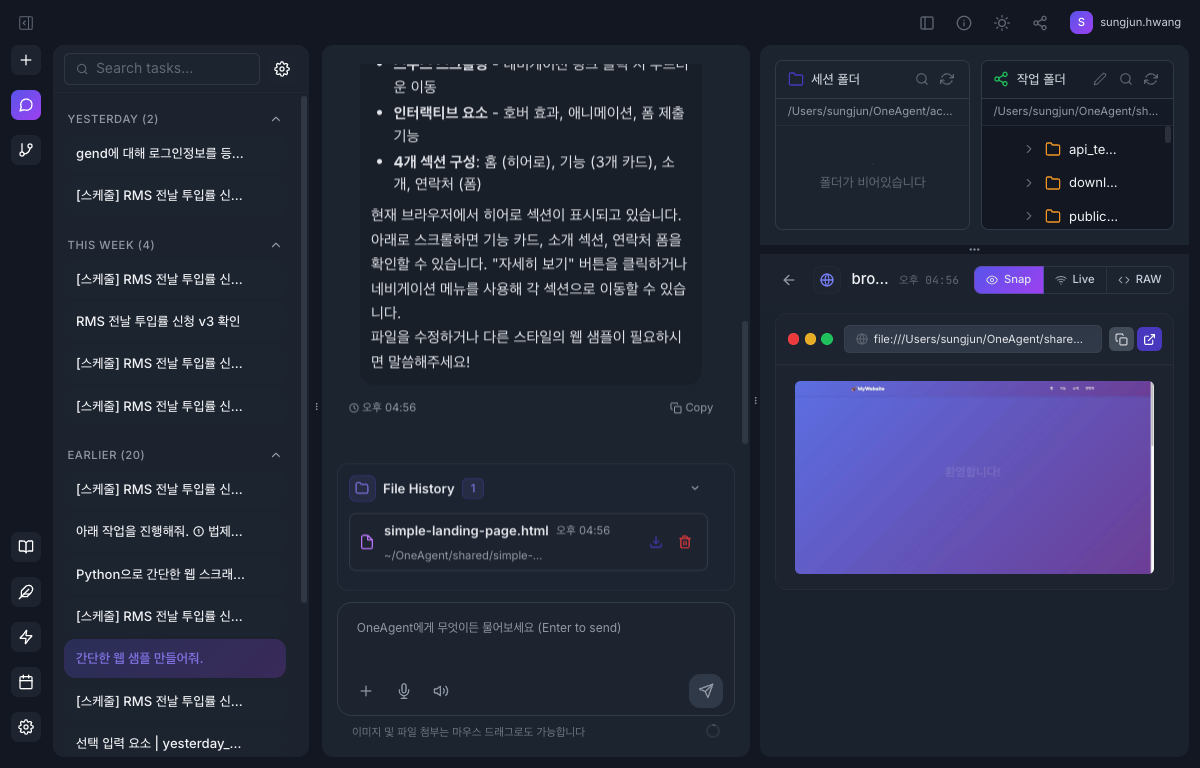
대화를 시작하면 화면이 3분할로 동작합니다. 에이전트의 판단 과정과 도구 호출 결과를 실시간으로 보고, 생성된 산출물을 우측 작업공간에서 바로 확인할 수 있습니다.
가운데 실행 과정 + 우측 작업 폴더·아티팩트 프리뷰
가운데 — 대화/실행 과정
에이전트의 판단 과정(Thought) 과 도구 호출 결과 (Browser Click, Run Script, Write File 등)가 실시간으로 기록됩니다. 어떤 근거로 무슨 도구를 실행했는지 단계별로 추적할 수 있습니다.
File History
작업 중 생성·수정한 파일 이력(예: simple-landing-page.html)이 표시됩니다. 각 파일은 다운로드·삭제할 수 있습니다.
우측 — 작업공간
작업 폴더 — 현재 작업 디렉토리의 파일 트리아티팩트 프리뷰 — 생성한 결과물(HTML 보고서 등)을 바로 미리보기. UI / RAW 토글로 렌더링/원본을 전환하고 공유할 수 있습니다.
아티팩트란 보고서·소스코드 등 특수 산출물은 별도 아티팩트 로 생성·관리되어 완성도를 높이고, HTML 파일 또는 URL 링크로 공유할 수 있습니다.
기본 사용법
입력창 기능
입력창은 단순한 텍스트 입력을 넘어, 파일 첨부·루틴 불러오기·프롬프트 스타일 선택·음성 입력을 한곳에서 제공합니다.
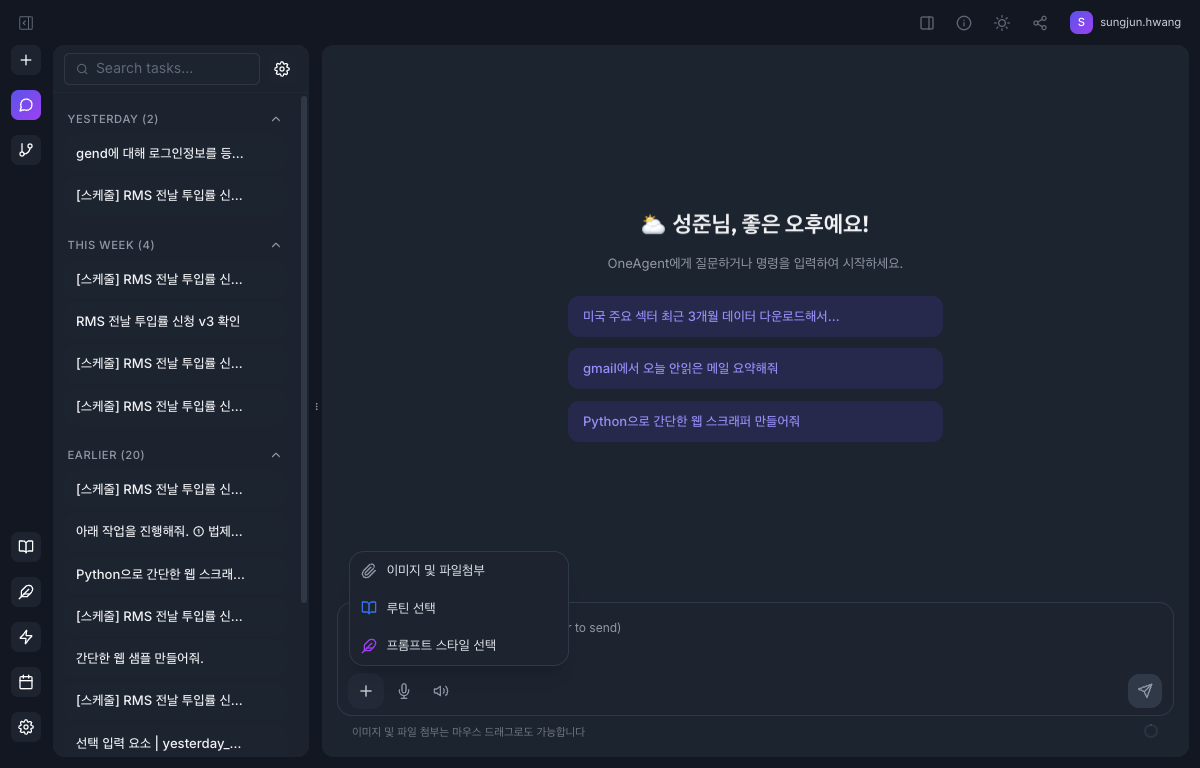
입력창 하단 도구 — + · 음성 인식 · 음성 모드 · 전송
하단 도구
버튼 기능 +메뉴 열기 — 아래 3가지 기능 음성 인식 🎙 말로 입력(받아쓰기) 음성 모드 🔊 음성 대화 모드 전송 ➤ 메시지 전송 (Enter로도 전송)
+ 메뉴
+ 메뉴 — 이미지·파일첨부 / 루틴 선택 / 프롬프트 스타일 선택
이미지 및 파일첨부 — 파일/이미지 첨부. 입력창에 드래그&드롭·붙여넣기 도 지원합니다.루틴 선택 — 저장된 루틴 을 골라 입력창에 바로 불러와 실행프롬프트 스타일 선택 — 이번 대화에 적용할 응답 스타일 선택
기본 사용법
작업(세션) 관리
진행한 작업은 사이드바에서 검색하고, 이어서 진행하고, 다른 사람과 공유할 수 있습니다.
검색
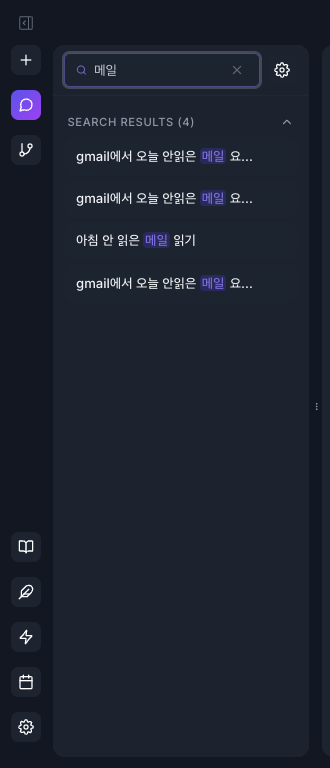
사이드바 검색 — 키워드 필터·하이라이트
사이드바 상단 Search tasks…에 키워드를 입력하면 SEARCH RESULTS 로 일치 작업이 필터링되고, 검색어가 하이라이트됩니다.
목록 · 이어하기
TODAY / THIS WEEK / EARLIER로 날짜 그룹화되며, Load More로 더 볼 수 있습니다.
목록의 작업을 클릭하면 해당 대화/작업공간으로 복귀해 이어서 진행합니다.
공유
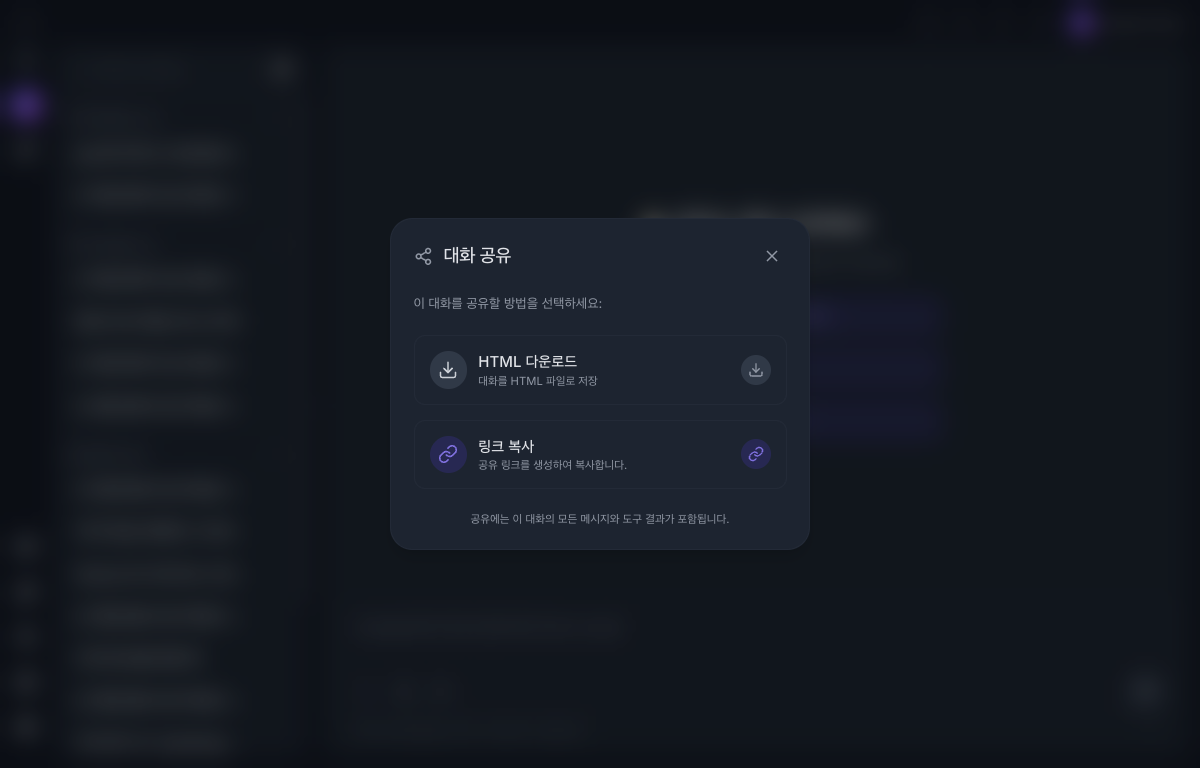
대화 공유 — HTML 다운로드 / 링크 복사
상단 헤더의 공유를 누르면 대화 공유 다이얼로그가 열립니다.
HTML 다운로드 — 대화를 HTML 파일로 저장링크 복사 — 공유 링크를 생성해 복사
공유 범위 공유에는 이 대화의 모든 메시지와 도구 결과 가 포함됩니다.
공유 방법 선택·HTML 다운로드·공개 범위/만료 기간 설정 등 단계별 안내는 대화 공유 에서 확인하세요.
기본 사용법
대화 공유
진행한 대화를 HTML 파일로 저장하거나, 공유 링크를 만들어 다른 사람에게 전달할 수 있습니다.
상단 헤더의 공유(Share this conversation ) 아이콘을 누르면 대화 공유 다이얼로그가 열립니다. 공유에는 지금까지의 모든 메시지와 도구 결과 가 포함됩니다.
1. 공유 방법 선택
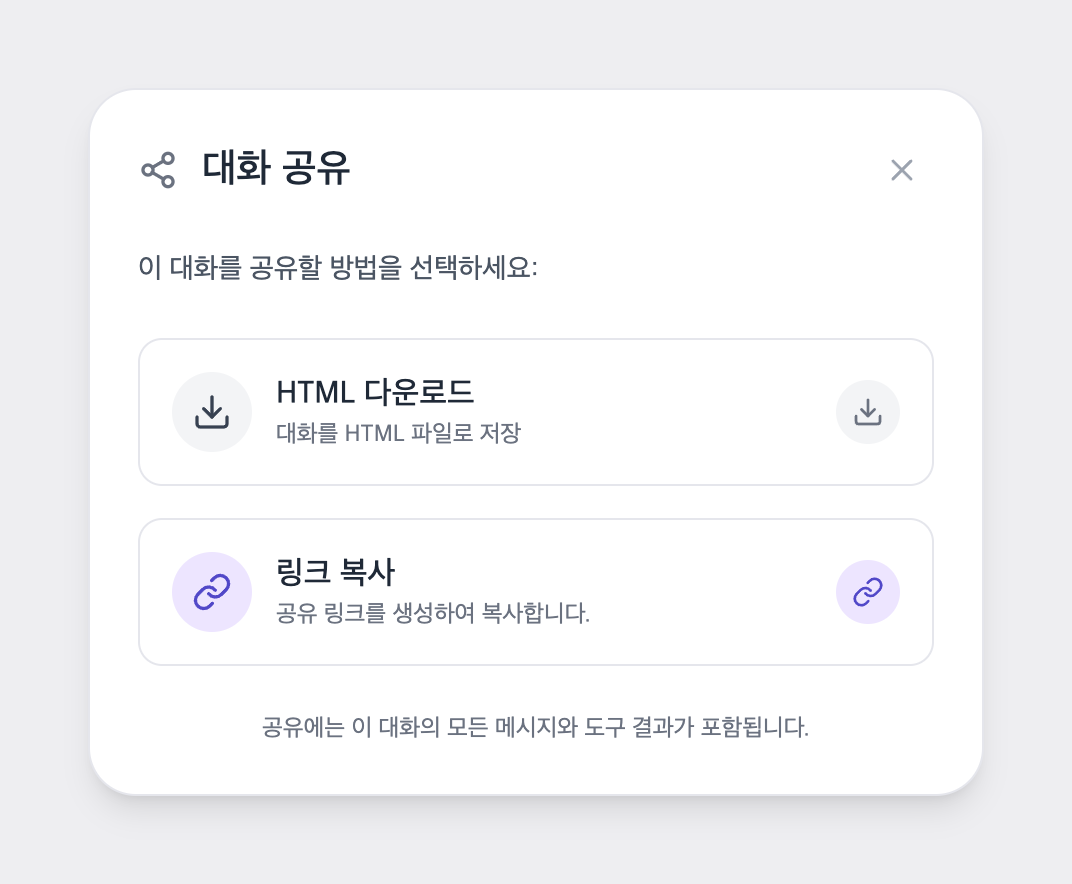
대화 공유 — HTML 다운로드 / 링크 복사 중 선택
HTML 다운로드 — 대화를 HTML 파일 하나로 저장합니다. 인터넷 연결 없이도 열어볼 수 있습니다.링크 복사 — 공유 링크를 생성해 복사합니다. 링크로 접근하면 대화를 웹에서 바로 볼 수 있습니다.
2. HTML 다운로드
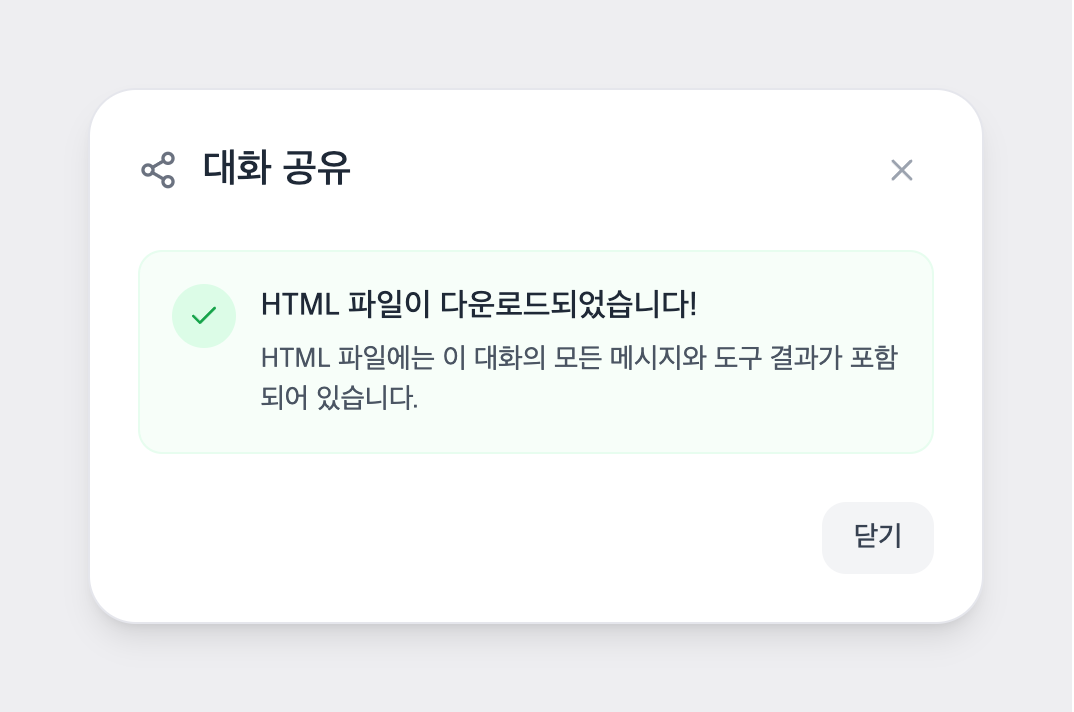
HTML 파일 다운로드 완료 — 모든 메시지·도구 결과 포함
HTML 다운로드 를 선택하면 대화가 즉시 HTML 파일로 저장되고 완료 안내가 표시됩니다. 저장된 파일에는 이 대화의 모든 메시지와 도구 결과가 담겨 있습니다.
3. 공유 링크 생성
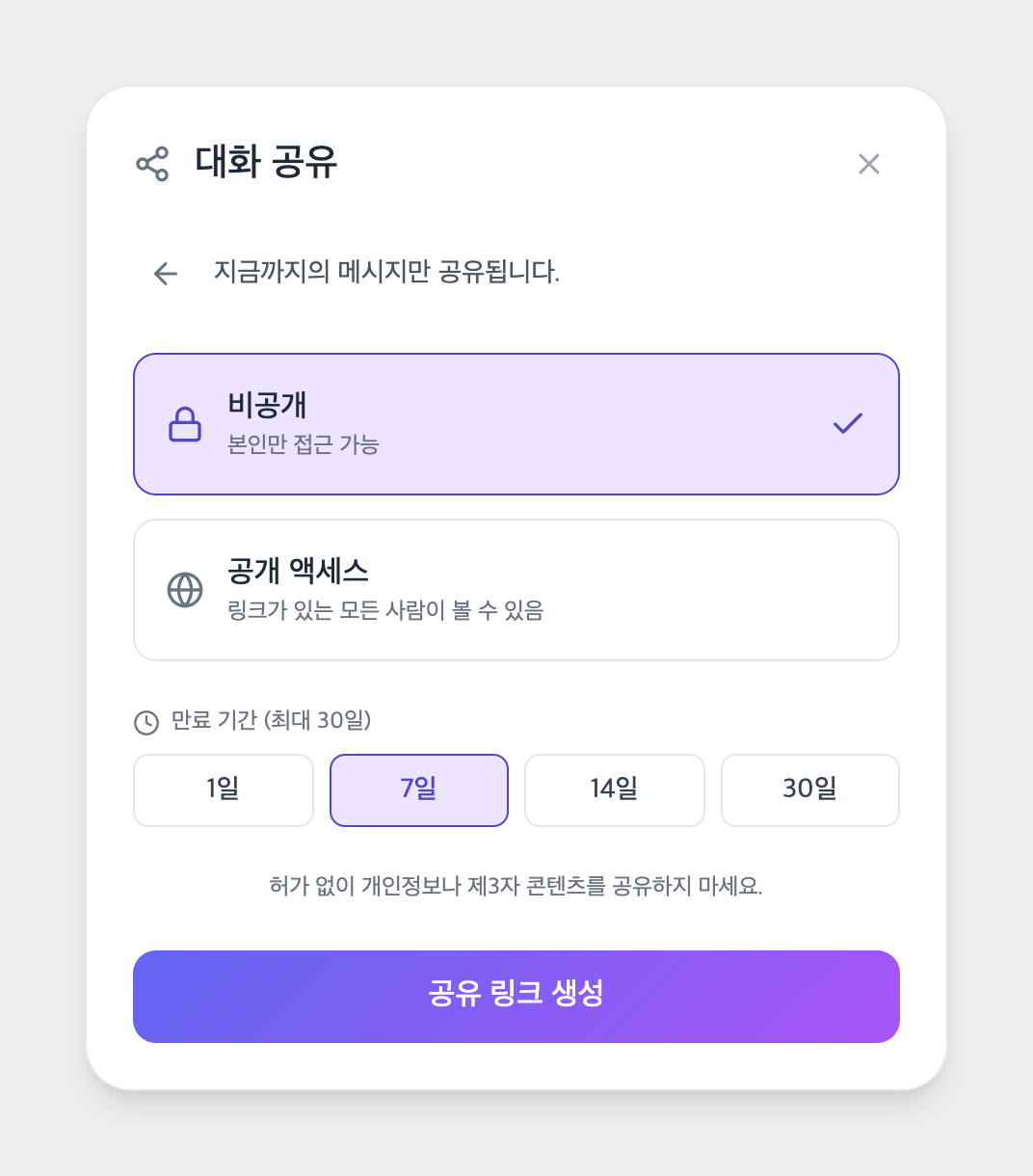
링크 복사 — 공개 범위(비공개/공개)와 만료 기간 설정 후 링크 생성
링크 복사 를 선택하면 공개 범위와 만료 기간을 정한 뒤 공유 링크 생성 을 누릅니다.
비공개 — 본인만 접근할 수 있습니다.공개 액세스 — 링크가 있는 모든 사람이 볼 수 있습니다.만료 기간 — 1일 · 7일(기본) · 14일 · 30일 중 선택합니다. 최대 30일까지 설정할 수 있습니다.
개인정보 유의 공유 시점까지의 메시지만 포함됩니다. 허가 없이 개인정보나 제3자 콘텐츠를 공유하지 마세요.
자동화
루틴
루틴은 자주 하는 업무 절차를 저장해 한 번의 실행으로 재사용하는 프롬프트 가이드입니다. 입력 변수를 받아 매번 다른 값으로 실행할 수 있습니다.
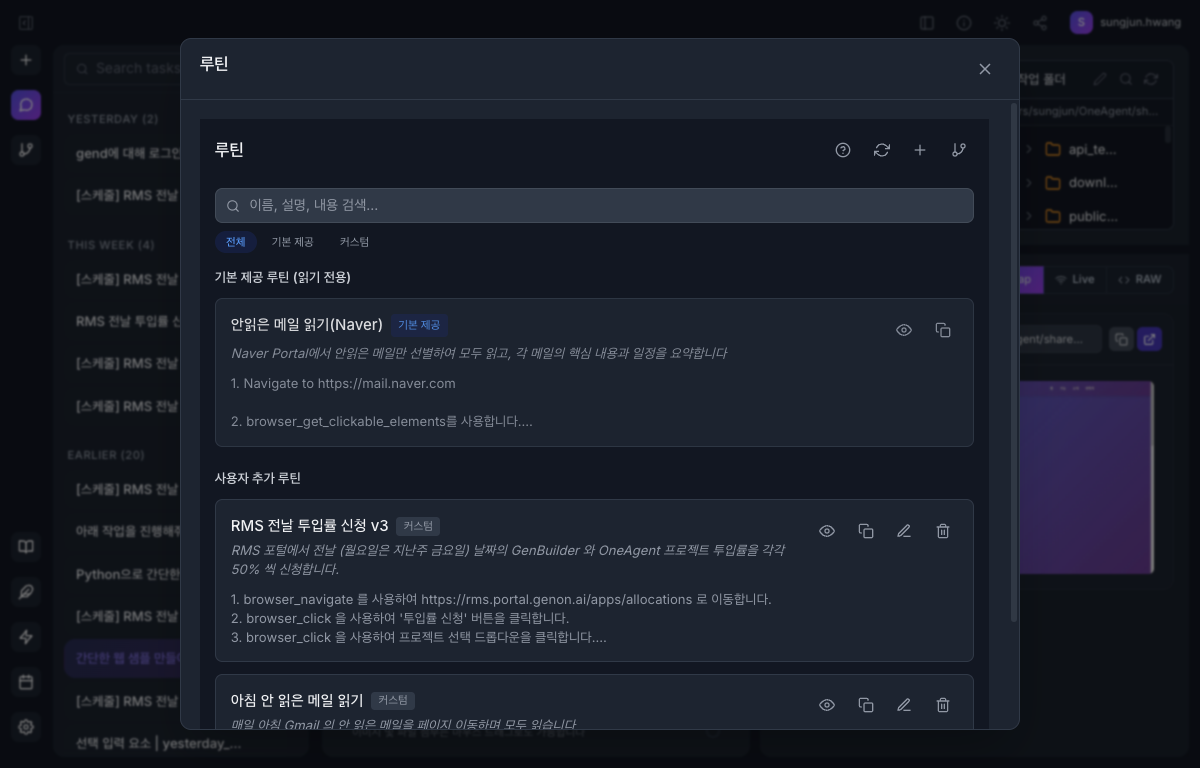
루틴 라이브러리 — 검색·필터·기본 제공/커스텀
구성 요소
검색 / 필터 — 이름·설명·내용 검색 + 전체 / 기본 제공 / 커스텀 탭기본 제공 루틴(읽기 전용) — 예: "안 읽은 메일 읽기(Naver)". 단계가 정의되어 있고 미리보기(👁)·복제 가능사용자 추가 루틴(커스텀) — 예: "RMS 전날 투입률 신청 v3". 미리보기·복제·편집(✏)·삭제(🗑)입력 변수 — 루틴은 {{입력 변수}}를 받아 매번 다른 값으로 실행됩니다
우상단 +로 새 루틴을 만들고, 브랜치 아이콘으로 루틴 빌더 에 진입합니다.
루틴 미리보기 — 무엇이 들어 있나
각 루틴의 미리보기(👁)를 누르면 그 루틴이 실제로 어떤 단계로 동작하는지 확인할 수 있습니다.
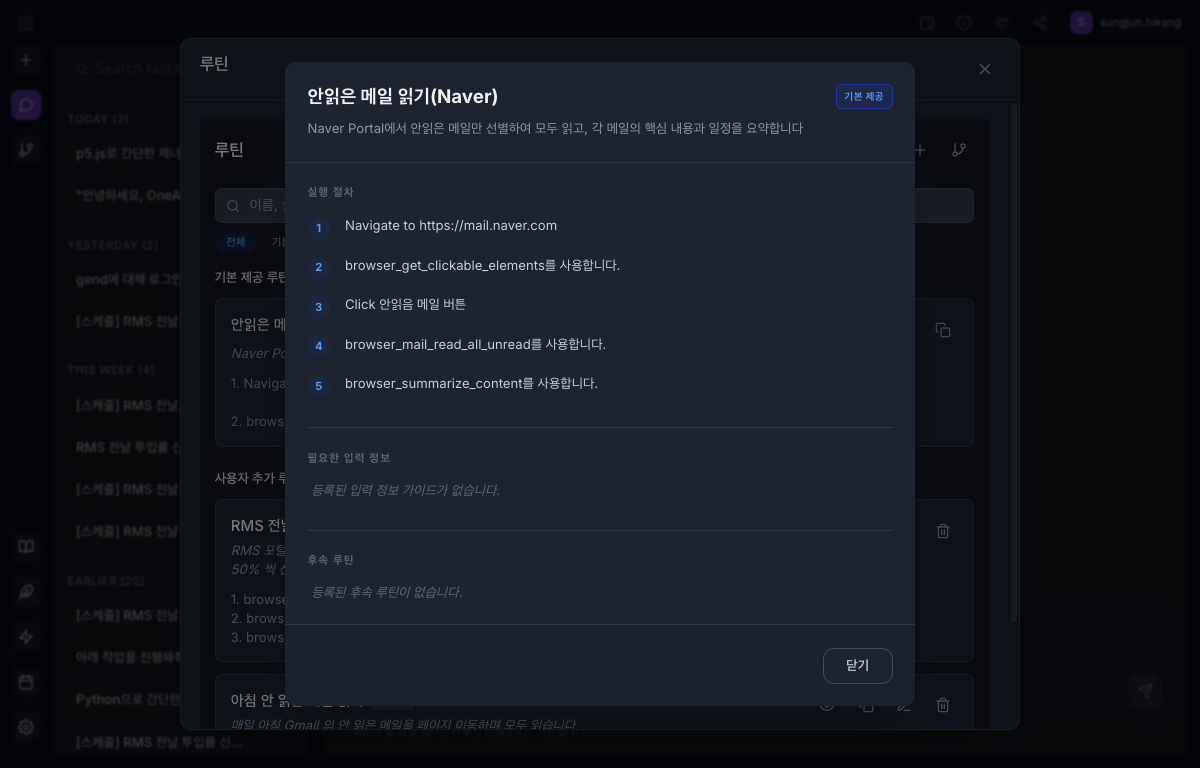
기본 제공 루틴 "안읽은 메일 읽기(Naver)"의 미리보기
미리보기는 세 부분으로 구성됩니다.
실행 절차 — 루틴이 수행하는 단계 목록. 예를 들어 위 루틴은 ① mail.naver.com 이동 → ② 클릭 가능한 요소 분석(browser_get_clickable_elements) → ③ 안읽음 메일 버튼 클릭 → ④ 안 읽은 메일 모두 읽기(browser_mail_read_all_unread) → ⑤ 본문 요약(browser_summarize_content)의 5단계로 동작합니다.필요한 입력 정보 — 루틴이 실행 시 받는 입력 변수. 변수가 없으면 "등록된 입력 정보 가이드가 없습니다."로 표시됩니다.후속 루틴 — 이 루틴이 끝난 뒤 자동으로 이어 실행할 루틴을 연결할 수 있습니다.
입력 변수 커스텀 루틴은 {{변수}} 형태로 입력 변수를 정의할 수 있어, 매번 다른 값(날짜·대상·금액 등)으로 같은 절차를 재실행할 수 있습니다.
채팅을 루틴으로 만들기
이미 채팅(특히 브라우저 작업)으로 수행한 내용을 루틴으로 변환 할 수 있습니다.
루틴 빌더의 도구 팔레트에 "브라우저 세션을 루틴으로 추출" (routine_extract 계열) 노드가 있어, 수행한 세션 데이터에서 DOM 식별 규칙·반복 패턴을 정리해 재사용 가능한 루틴으로 추출합니다.
또는 에이전트에게 "방금 한 작업을 루틴으로 저장해줘" 라고 자연어로 요청하면 추출 도구가 동작합니다.
자동화
루틴 빌더
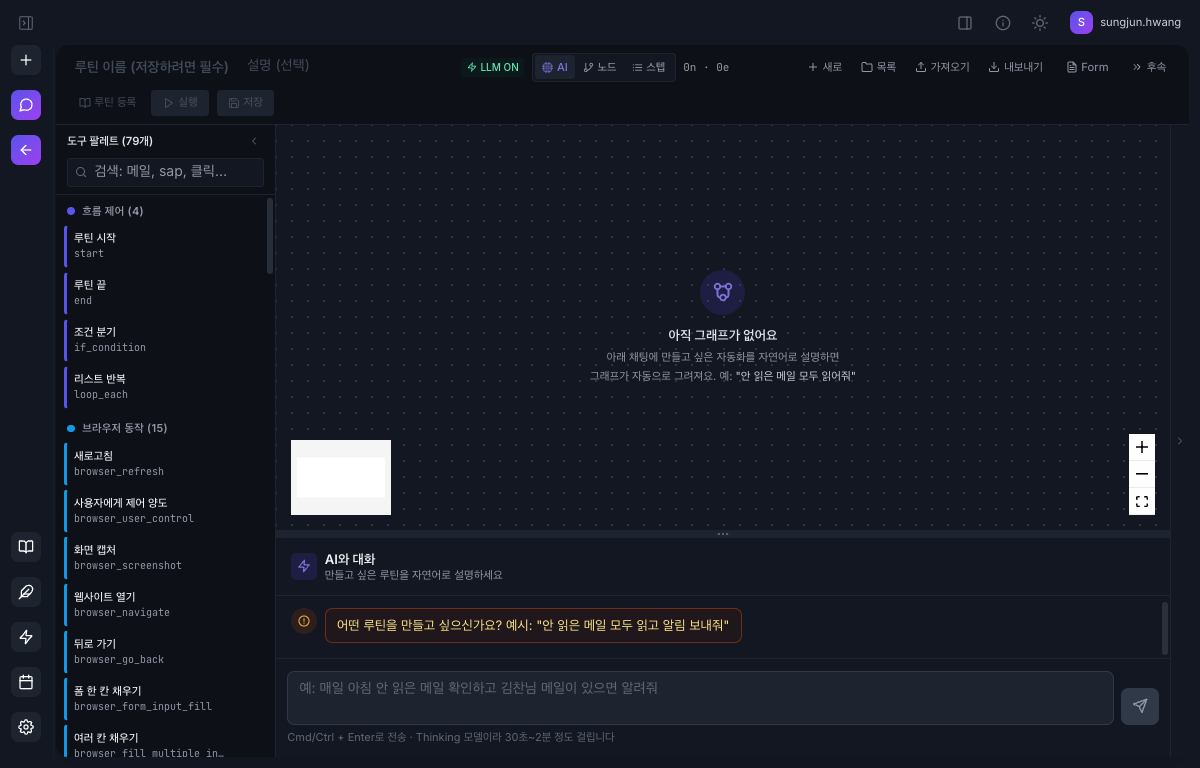
루틴 빌더는 루틴을 노드 단위(다이어그램)로 시각적으로 구성하는 도구입니다. AI에게 자연어로 설명해 자동 생성하거나, 도구 팔레트에서 직접 끌어다 만들 수 있습니다.
루틴 빌더 > + 새 루틴 만들기를 누르면 다이어그램(그래프) 캔버스가 열립니다.
① AI 방식 — 자연어로 그래프 자동 생성
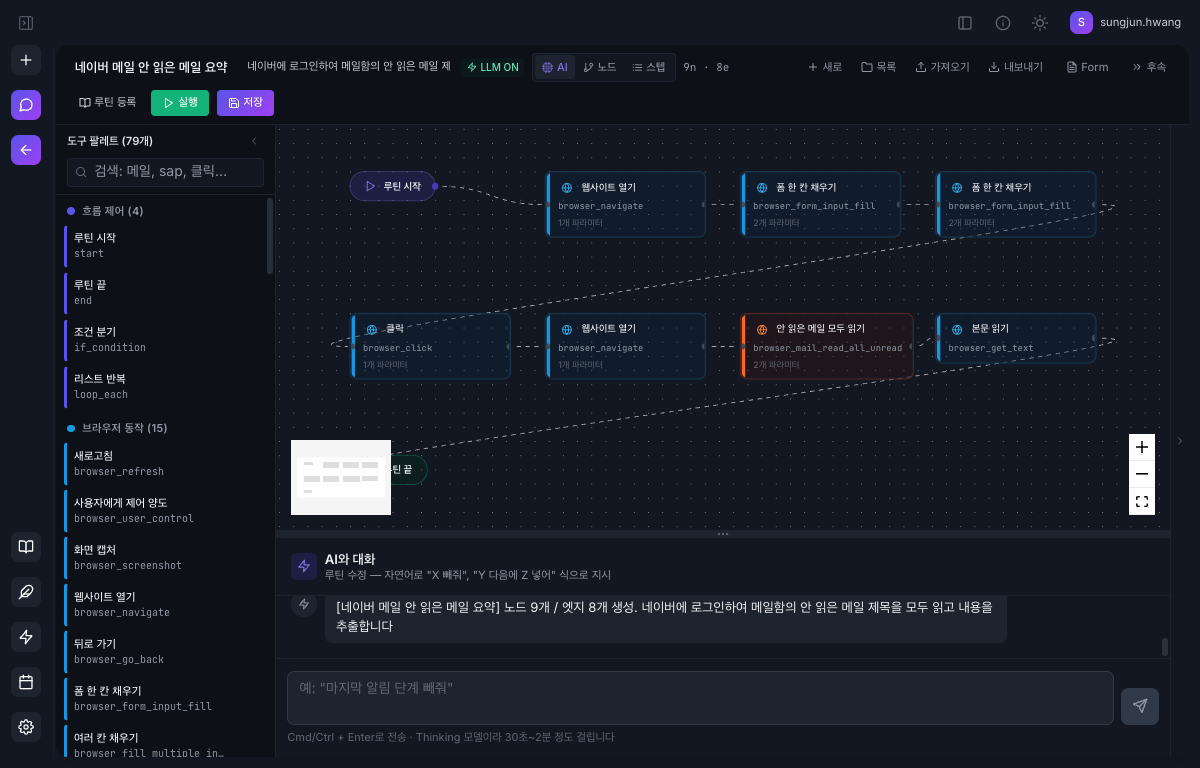
하단 AI와 대화 영역에 만들고 싶은 자동화를 자연어로 설명하면 그래프가 자동으로 그려집니다. 상단 LLM ON 토글과 AI · 노드 · 스텝 모드 전환을 사용합니다. (Thinking 모델이라 30초~2분 소요)
빈 캔버스 — AI와 대화 / 도구 팔레트(79개)
AI 생성 결과 — 노드 9 / 엣지 8
AI 생성 예시 "네이버 메일 안 읽은 메일 요약" 을 요청하자 노드 9개 / 엣지 8개 그래프가 자동 생성됩니다."X 빼줘", "Y 다음에 Z 넣어" 처럼 자연어로 그래프를 수정할 수 있습니다.
② 수동 방식 — 도구 팔레트 드래그
좌측 도구 팔레트(79개) 에서 노드를 캔버스로 드래그해 직접 구성합니다.
흐름 제어(4) — 루틴 시작(start) / 루틴 끝(end) / 조건 분기(if_condition) / 리스트 반복(loop_each)브라우저 동작(15) — 웹사이트 열기 / 새로고침 / 화면 캡처 / 폼 채우기 / 사용자에게 제어 양도 등그 외 파일·세션 추출 등 다양한 노드를 검색해 사용
저장 · 실행 · 공유
상단의 루틴 이름(저장 필수)을 입력한 뒤 저장하고, 실행으로 즉시 테스트할 수 있습니다. 내보내기(JSON)와 후속 루틴 연결도 가능합니다.
자동화
스케줄러
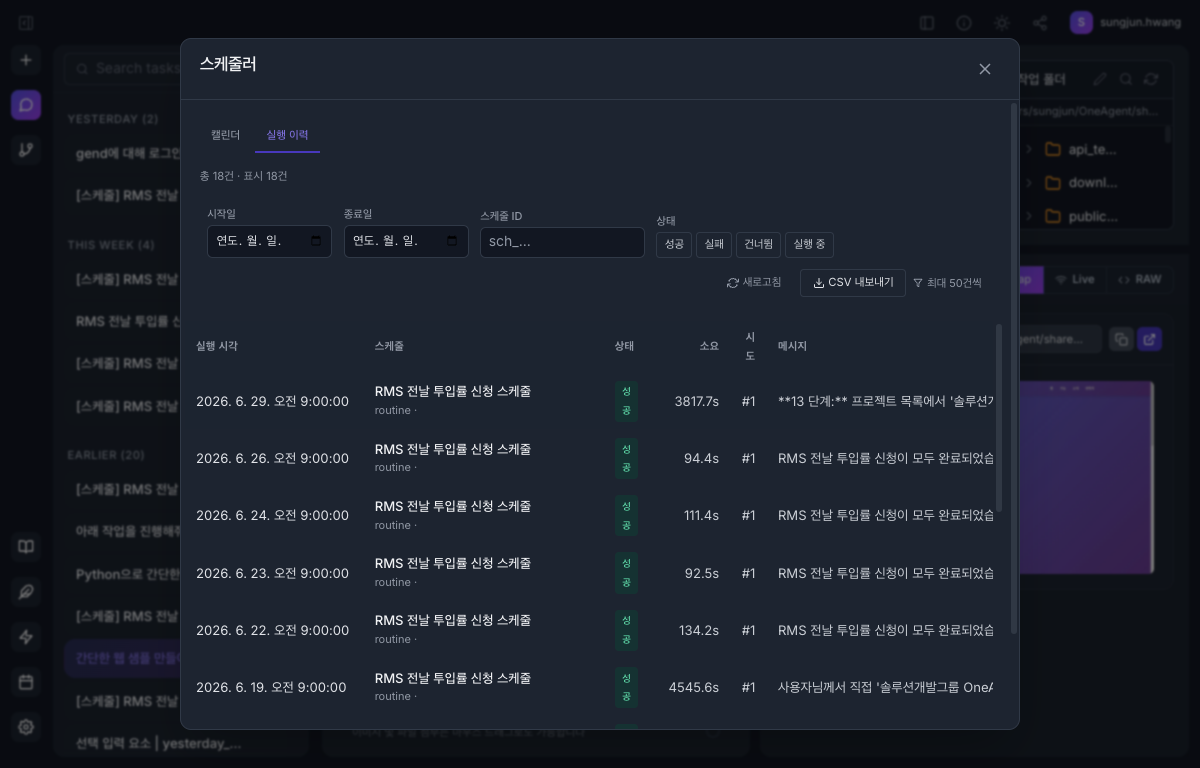
루틴을 정해진 시각에 자동으로 실행하도록 등록합니다. 캘린더로 일정을 관리하고, 실행 이력으로 결과를 추적합니다.
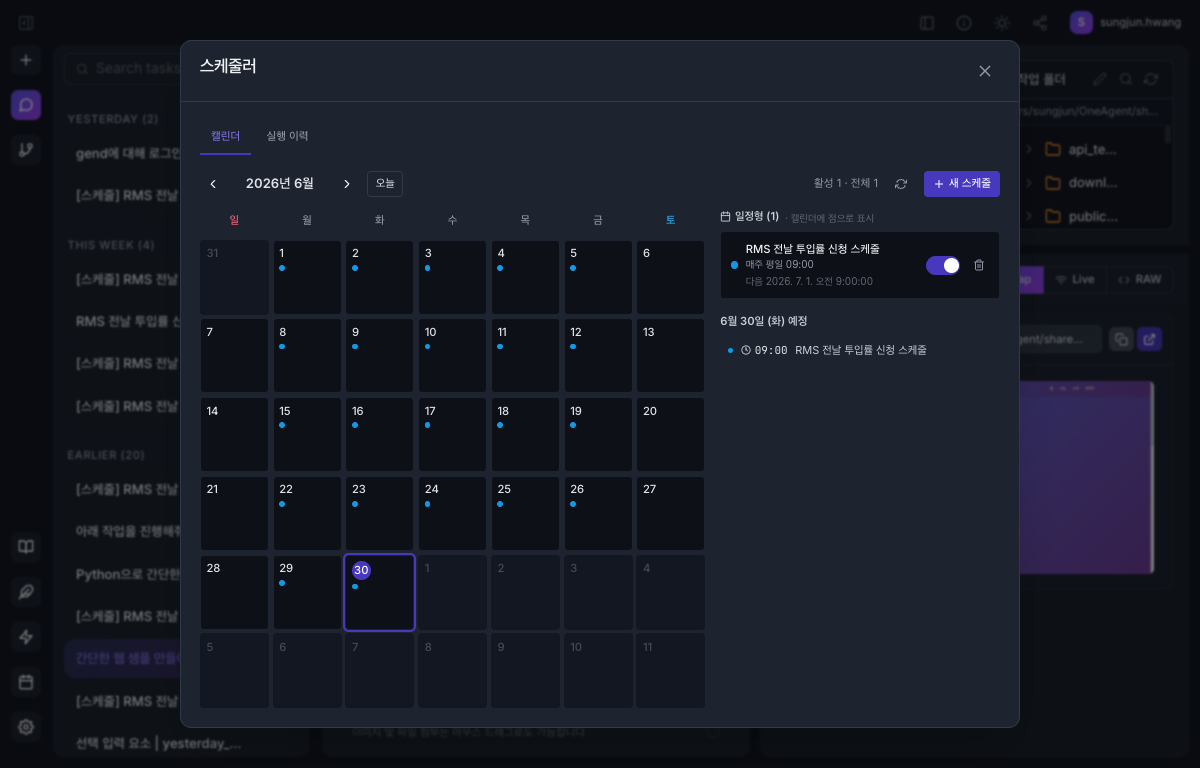
캘린더
월간 캘린더 + 예약 일정 목록 + 활성 토글
월간 캘린더에 예약된 스케줄을 점으로 표시합니다.
우측 일정 목록(예: "RMS 전날 투입률 신청 스케줄 — 매주 평일 09:00")과 활성 토글을 제공합니다.
새 스케줄 만들기
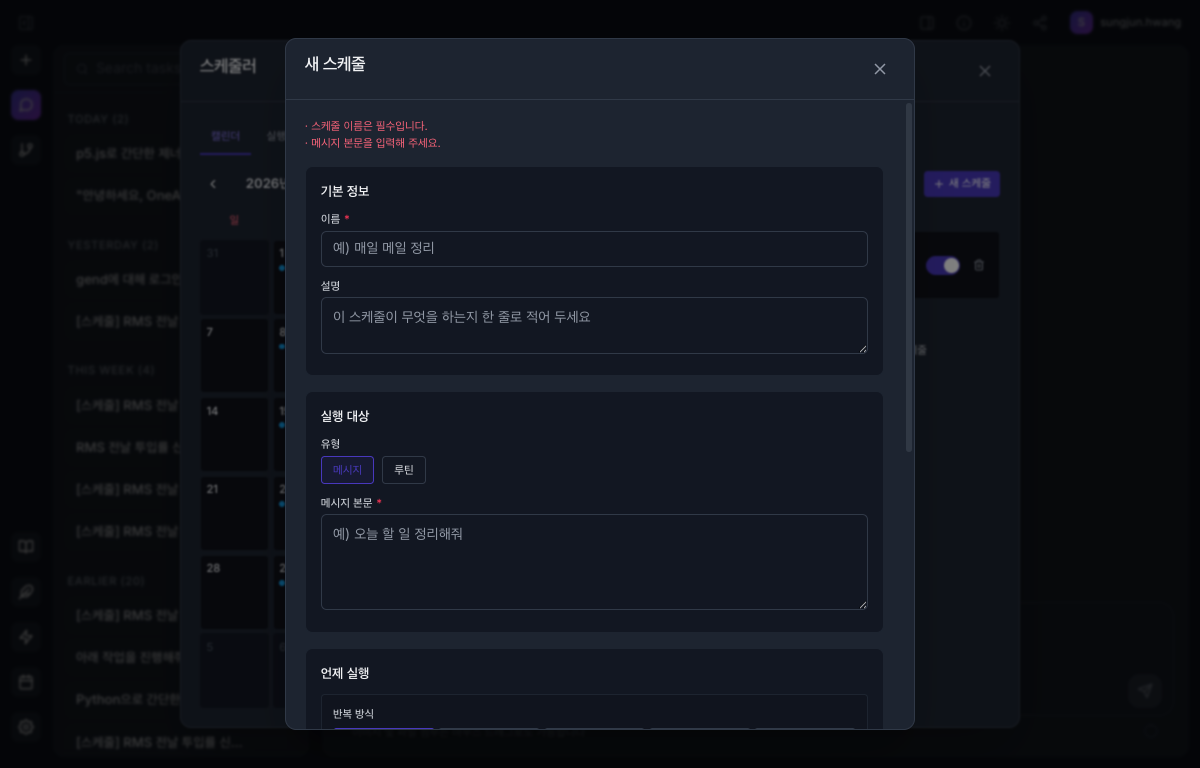
+ 새 스케줄을 누르면 등록 폼이 열립니다.
새 스케줄 — 기본 정보 · 실행 대상 · 언제 실행
섹션 입력 기본 정보 이름 (필수) · 설명 — 이 스케줄이 무엇을 하는지 적습니다.실행 대상 유형을 메시지 또는 루틴 중에서 선택합니다. 메시지 — 정해진 시각에 에이전트에게 보낼 프롬프트(예: "오늘 할 일 정리해줘")루틴 — 저장된 루틴을 선택해 실행 언제 실행 반복 방식 (매일·매주·평일 등)과 시각을 지정합니다.
메시지 vs 루틴 매번 같은 정형 절차라면 루틴 을, 자유로운 요청이라면 메시지를 선택하세요. 루틴은 단계가 고정되어 더 안정적으로 반복됩니다.
실행 이력
실행 이력 — 성공 / 건너뜀 / 실패
스케줄이 실제 실행된 기록(성공/건너뜀/실패)을 확인합니다.
건너뜀 안내 크레딧 소진 등으로 실행이 차단되면 해당 회차는 "건너뜀" 으로 기록됩니다.
외부 이벤트로 실행하려면 정해진 시각이 아니라 외부 시스템의 호출 로 루틴을 실행하려면 웹훅 을 사용하세요.
자동화
웹훅
웹훅은 외부 시스템의 이벤트로 루틴을 자동 실행하는 트리거입니다. 호출 URL과 시크릿을 외부 서비스에 등록해 두면, 호출이 들어올 때마다 연결된 루틴이 변수와 함께 실행됩니다.
스케줄러와의 차이 스케줄러 는 정해진 시각 에 실행하고, 웹훅은 외부 이벤트가 도착한 순간 실행합니다. "매주 월요일 9시 보고"는 스케줄러, "주문이 접수되면 내역 정리"는 웹훅이 적합합니다.
진입 경로
사이드바의 웹훅 아이콘 (루틴 아이콘 위)을 누르면 웹훅 전용 모달이 열립니다. 등록된 웹훅 목록과 새 웹훅·새로고침 버튼이 있고, 각 웹훅 카드에서 활성/비활성 전환과 삭제를 할 수 있습니다.
웹훅 생성 및 루틴 연결
새 웹훅을 누르면 등록 폼이 열립니다.
섹션 입력 기본 정보 이름 (필수) · 설명 — 어떤 외부 이벤트가 이 훅을 호출하는지 적습니다.실행 대상 유형을 루틴 또는 메시지 중에서 선택합니다.루틴 — 저장된 루틴 을 선택해 실행메시지 — 호출 시 에이전트에게 보낼 프롬프트(예: "{{input.주문번호}} 주문 내역을 정리해줘") 입력 변수 왼쪽은 값이 주입될 루틴 입력 ({{input.라벨}}), 오른쪽은 외부 호출자가 payload JSON에 담아 보낼 키 입니다. 예: 외부에서 {"mail": "..."}로 보내면 루틴 입력 "메일주소"에 주입됩니다.
루틴의 필수 입력 은 모두 payload 키와 매핑해야 저장할 수 있습니다. 저장하면 웹훅이 생성되고, 이어서 표시되는 호출 정보 를 외부 서비스에 등록하면 됩니다.
시크릿(Secret)
웹훅을 만들면 호출 인증용 시크릿 이 자동 발급됩니다. 편집 화면의 호출 정보 섹션에서 확인·복사할 수 있고, 시크릿이 유출됐거나 주기적으로 교체하려면 시크릿 행의 재발급을 누릅니다. 재발급해도 호출 URL은 그대로 유지되므로 외부 서비스에 URL을 다시 등록할 필요가 없습니다.
재발급 주의 재발급하면 기존 시크릿은 즉시 무효화 되어 이전 시크릿으로 호출하면 거부됩니다. 외부 서비스에 등록한 시크릿도 새 값으로 바꿔야 합니다.
수신 엔드포인트 호출
편집 화면 호출 정보 섹션에 두 종류의 URL이 표시됩니다.
외부(공개) URL — 외부 서비스에 등록하는 주소. 로그인·기기 등록 후 확인할 수 있습니다.로컬(테스트) URL — 같은 PC에서 동작을 확인할 때 사용하는 주소.
호출 시 시크릿은 X-Webhook-Secret 헤더로 함께 보내야 합니다. 화면에 표시되는 curl 예시는 아래와 같은 형태입니다.
curl -X POST '<호출 URL>' \
  -H 'X-Webhook-Secret: ••••••••••••' \
  -H 'Content-Type: application/json' \
  -d '{"mail": "값"}'
시크릿 마스킹 화면의 curl 예시에는 시크릿이 ••••••••••••로 가려져 있어 화면 공유 시에도 안전합니다. curl 예시 복사 버튼을 누르면 시크릿 원문이 포함된 바로 실행 가능한 명령이 복사됩니다.
실행 이력
편집 화면 하단의 실행 이력 에서 호출 기록을 확인합니다. 헤더에 "실행 이력 (최근 20/143)"처럼 표시/전체 건수가 표기됩니다.
상태 의미 실행 호출이 수락되어 세션이 실행됨(세션 정보 표시) 거부 시크릿 불일치·비활성화된 훅·변수 검증 실패·크레딧 소진 등으로 거부됨(사유 표시) 무시 진행 중 작업과 충돌해 "이번 요청 무시"를 선택한 경우 실패 실행 중 오류가 발생한 경우
기본 20건씩 표시되고, 하단 더보기를 누를 때마다 20건씩 추가 조회됩니다(최대 200건 보관).
연결 루틴 삭제 경고
웹훅이 실행 대상으로 사용 중인 루틴을 삭제하려고 하면, 삭제 확인 창에 "N개 웹훅에서 사용 중입니다 (함께 삭제되지 않습니다)" 경고가 표시됩니다.
웹훅은 함께 삭제되지 않음 웹훅의 호출 URL은 외부 서비스에 등록되어 있으므로 루틴을 지워도 웹훅은 남습니다. 루틴을 삭제한 뒤에는 각 웹훅 편집 화면에서 대상 루틴을 다시 선택 하거나 웹훅 자체를 삭제해야 정상 동작합니다.
실행 결과 확인
웹훅으로 루틴이 실행되면 [웹훅] 훅 이름 세션이 새로 만들어지고 채팅 화면이 자동으로 전환되며, 상단에 "웹훅 트리거가 실행되었습니다" 배너가 잠시 표시됩니다.
입력값 표시 — 호출에 담긴 입력값이 라벨: 값 형태로 사용자 메시지에 표시되어, 어떤 값으로 실행됐는지 바로 확인할 수 있습니다.OneLink에서도 동일 — OneLink 모바일 의 라이브 미러링과 세션 이력에서도 같은 형식으로 표시됩니다.작업 충돌 — 이미 진행 중인 작업이 있으면 지금 실행 / 현재 작업 후 실행 / 이번 요청 무시 중에서 선택하는 안내가 뜹니다. 무시를 선택하면 실행 이력에 "무시"로 기록됩니다.
확장 기능
스킬스
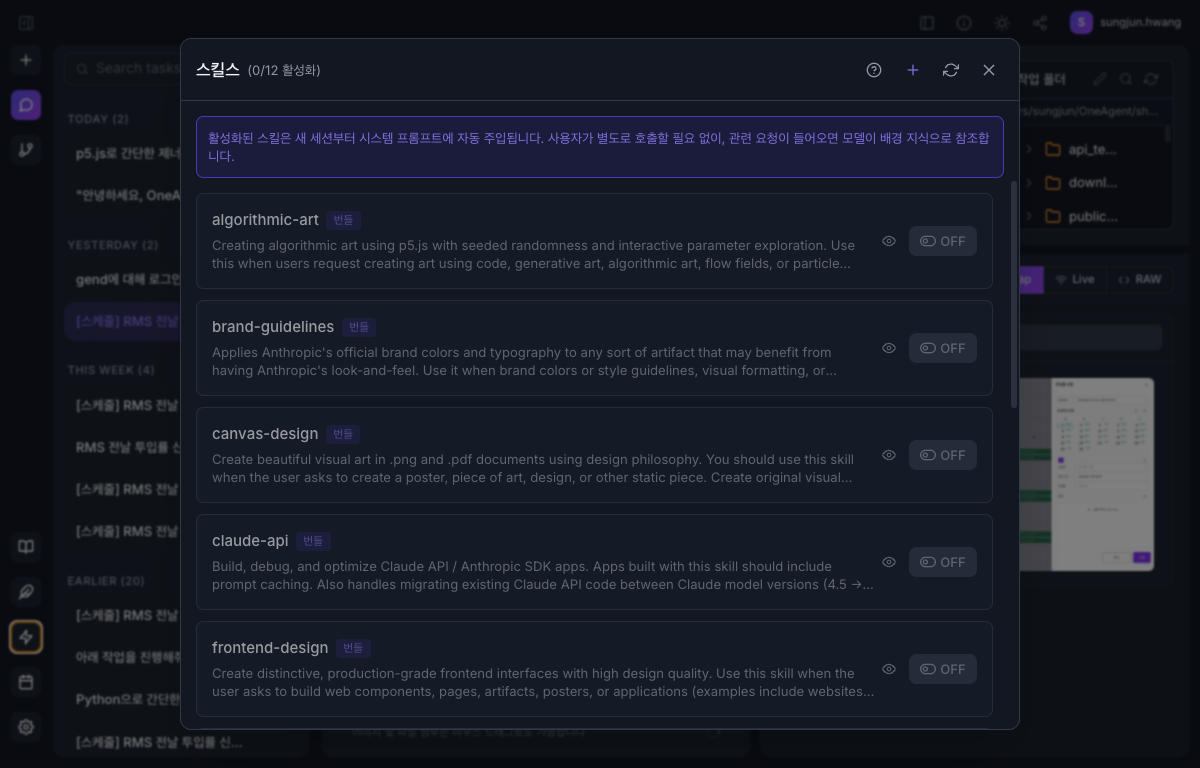
스킬스는 모델이 배경 지식으로 참조하는 능력 묶음입니다. 활성화하면 새 세션부터 시스템 프롬프트에 자동 주입되어, 관련 요청이 들어오면 모델이 알아서 적용합니다.
스킬 목록 — 각 스킬의 설명 · 미리보기(👁) · ON/OFF 토글, 상단 (N/12 활성화)
활성화(ON)한 스킬은 새 세션부터 시스템 프롬프트에 자동 주입 됩니다. 사용자가 별도로 호출할 필요 없이, 관련 요청이 들어오면 모델이 자동으로 참조합니다.
번들 스킬 예: algorithmic-art, brand-guidelines, canvas-design, claude-api, frontend-design 등 — 각 항목 ON/OFF 토글 + 미리보기(👁), 상단 (N/12 활성화) 표시, +로 추가
스킬 상세
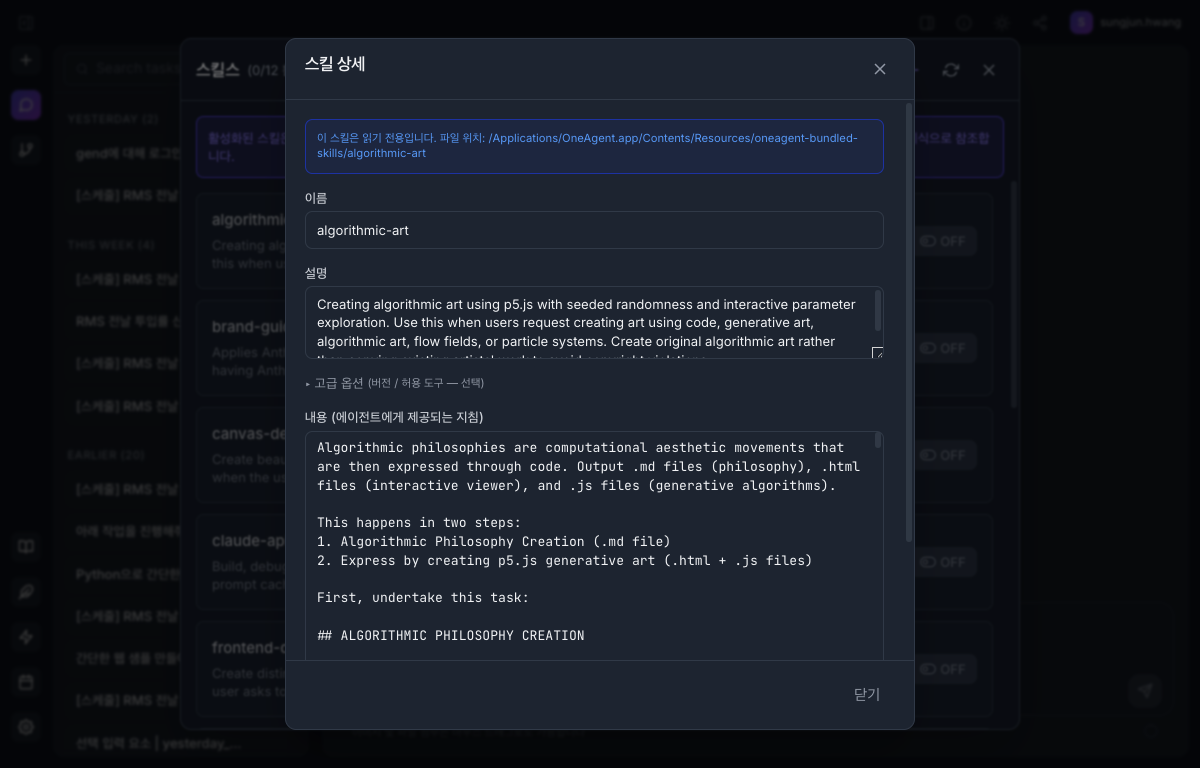
예시 algorithmic-art — 이름 · 설명 · 내용(지침)
미리보기(👁)를 누르면 스킬의 실제 내용을 볼 수 있습니다. 스킬은 이름 / 설명 / 내용(에이전트에게 제공되는 지침) 으로 구성됩니다.
설명 — 언제 쓰는지: "Creating algorithmic art using p5.js… Use this when users request creating art using code, generative art …" 내용(지침) — 에이전트가 따를 단계별 지침번들 스킬은 읽기 전용 (파일 위치: …/oneagent-bundled-skills/<skill>)이며, 고급 옵션(버전/허용 도구)도 확인할 수 있습니다.
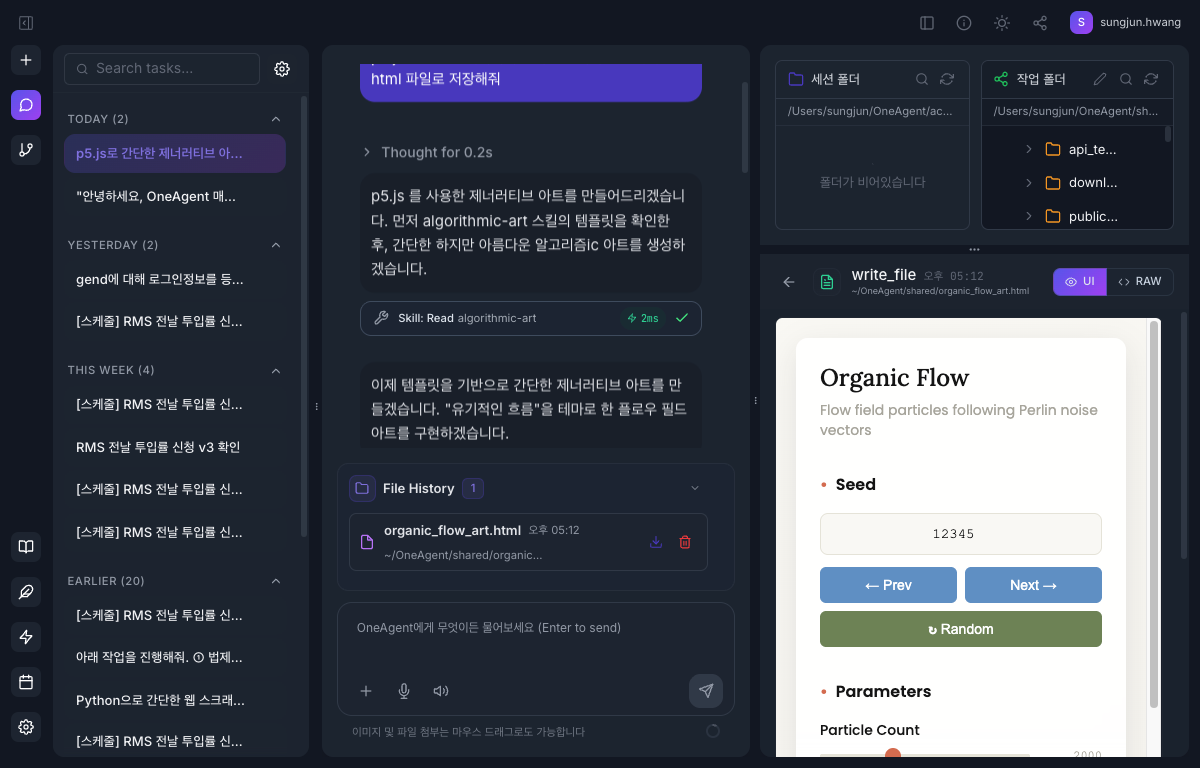
사용 예시 — 스킬이 적용되는 모습
Skill: Read algorithmic-art 자동 적용 → 아트 아티팩트 생성
algorithmic-art 스킬을 켜둔 상태에서 "p5.js로 간단한 제너러티브 아트를 만들어서 html 파일로 저장해줘" 라고 요청하면:
에이전트가 Skill: Read algorithmic-art
스킬의 단계(철학 정의 → p5.js 아트 구현)를 따라 organic_flow_art.html 아티팩트를 생성합니다.
결과물은 우측 작업공간에 인터랙티브 아트 뷰어 ("Organic Flow", Seed/Parameters 조절)로 바로 렌더링됩니다.
정리 스킬은 사용자가 명시적으로 부르지 않아도, 관련 요청에서 자동으로 적용 되어 결과물의 완성도를 높입니다.
커스텀 스킬 추가
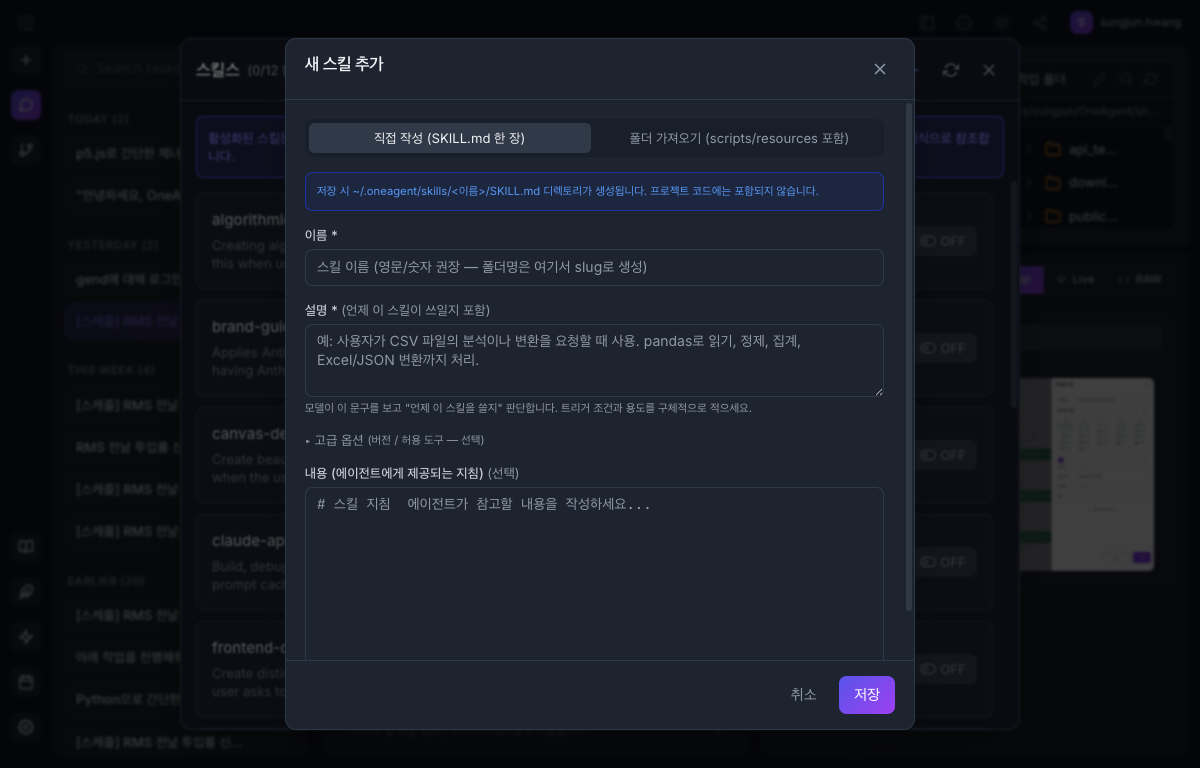
번들 스킬 외에 나만의 스킬 을 직접 등록할 수 있습니다. 목록 우상단 +를 누르면 추가 폼이 열립니다.
새 스킬 추가 — 직접 작성 / 폴더 가져오기
등록 방식 — 직접 작성(SKILL.md 한 장) 또는 폴더 가져오기(scripts/resources 포함) 중 선택이름 (필수) — 영문/숫자 권장. 폴더명은 이 이름에서 slug로 생성됩니다.설명 (필수) — 언제 이 스킬이 쓰이는지 를 적습니다. 모델이 이 문구를 보고 "언제 이 스킬을 쓸지" 판단하므로, 트리거 조건과 용도를 구체적으로 작성하세요. 예: "사용자가 CSV 파일의 분석이나 변환을 요청할 때 사용. pandas로 읽기·정제·집계, Excel/JSON 변환까지 처리." 고급 옵션 (선택) — 버전 / 허용 도구내용 (선택) — 에이전트가 참고할 단계별 지침(마크다운)
저장 위치 저장하면 ~/.oneagent/skills/<이름>/SKILL.md 디렉토리가 생성됩니다. 프로젝트 코드에는 포함되지 않습니다.
확장 기능
프롬프트 스타일
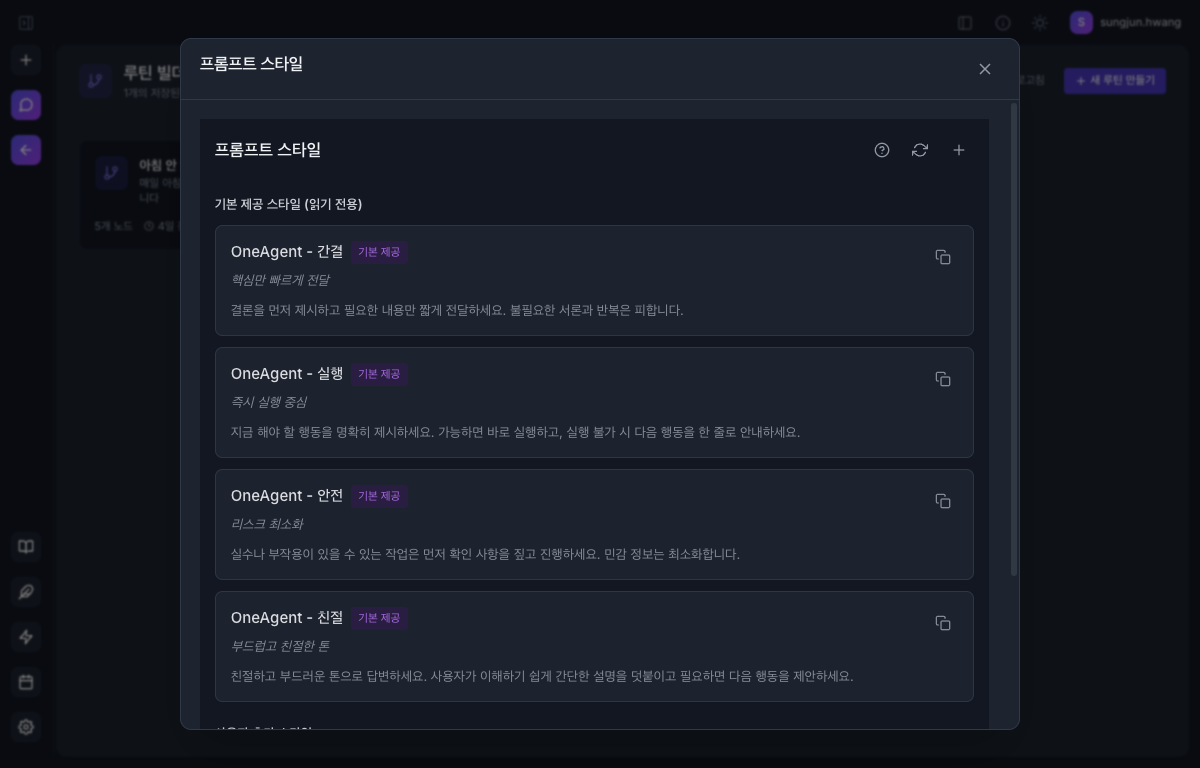
프롬프트 스타일은 에이전트의 응답 톤·행동 방식을 결정하는 프리셋입니다. 기본 제공 4종 외에 나만의 스타일을 등록할 수 있습니다.
기본 제공 스타일 — 간결 · 실행 · 안전 · 친절
기본 제공 스타일
스타일(읽기 전용) 성격 OneAgent - 간결 핵심만 빠르게 전달 (결론 먼저, 서론·반복 최소화) OneAgent - 실행 즉시 실행 중심 (바로 실행, 불가 시 다음 행동 안내) OneAgent - 안전 리스크 최소화 (확인 후 진행, 민감 정보 최소화) OneAgent - 친절 부드럽고 친절한 톤
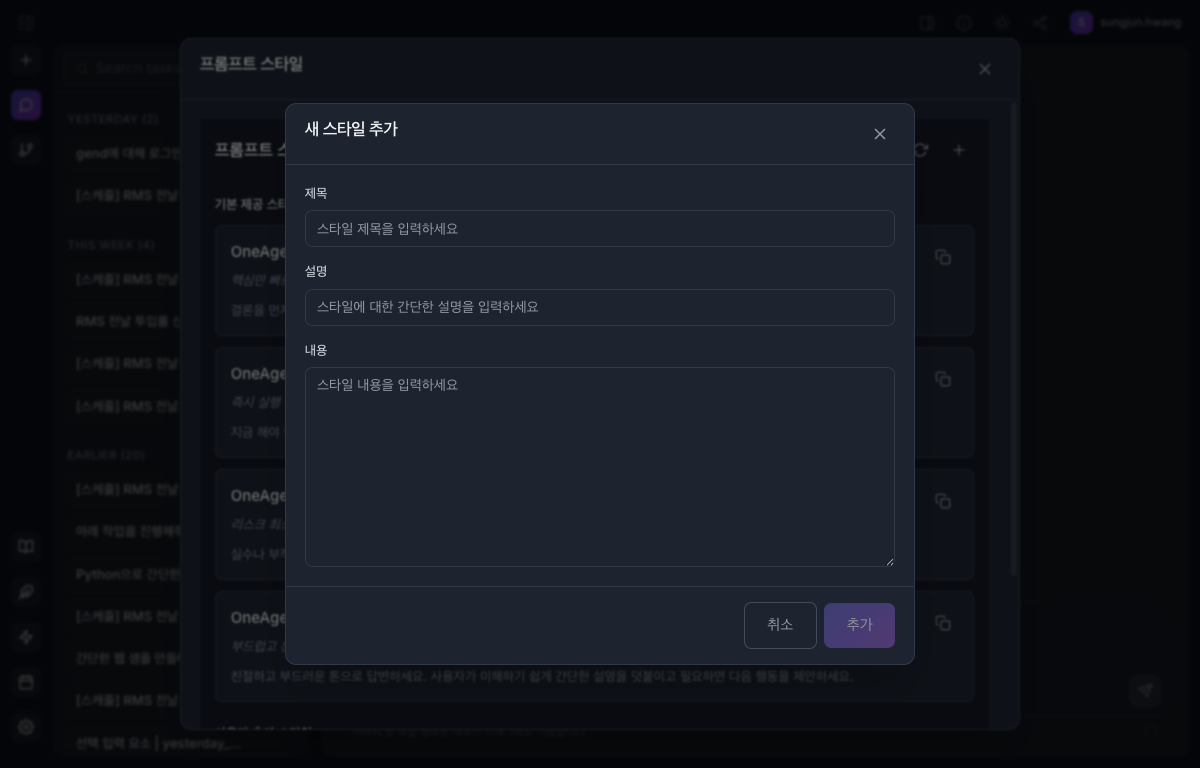
커스텀 스타일 등록
+ 새 스타일 추가 — 제목 · 설명 · 내용
우상단 + → 새 스타일 추가 에서 제목 · 설명 · 내용 을 입력해 직접 만들 수 있습니다.
보고서체 — "격식 있는 문어체로, 개요·본론·결론 구조와 핵심 수치를 표로 정리"코드리뷰체 — "변경의 위험/개선/사소 항목을 분리하고, 근거를 file:line으로 제시"임원 보고체 — "3줄 요약 먼저, 의사결정에 필요한 선택지와 권고를 명시"영문 번역체 — "원문 의미를 보존해 자연스러운 비즈니스 영어로 번역"
적용은 입력창의 + 메뉴 > 프롬프트 스타일 선택 에서 합니다.
설정 · 에이전트 설정
MCP 서비스
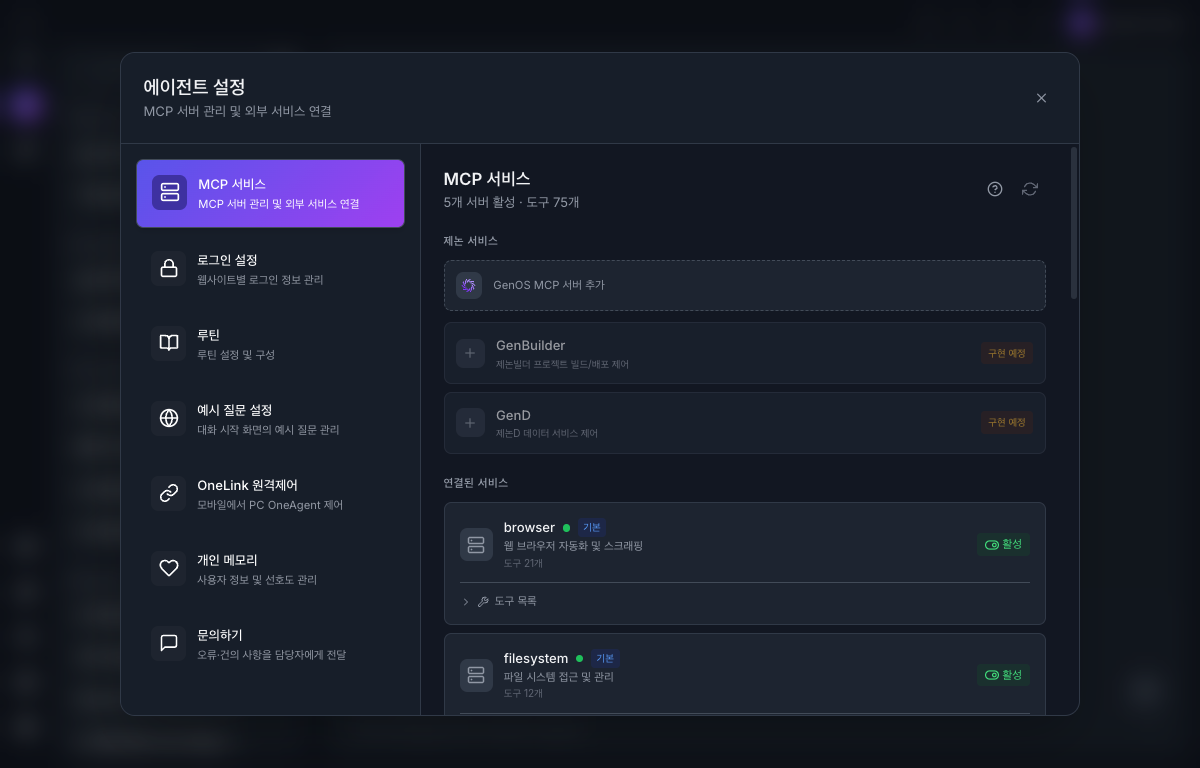
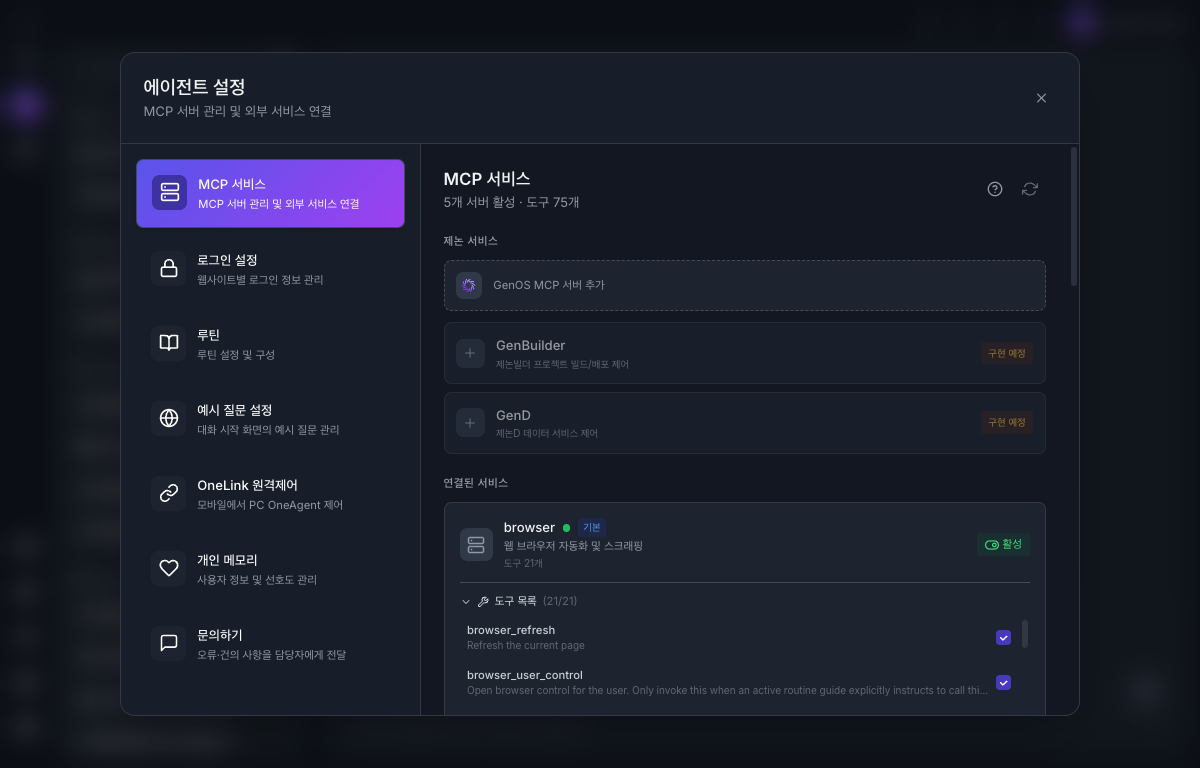
에이전트 설정은 좌측 레일 하단 톱니에서 열며 7개 섹션으로 구성됩니다. 그중 MCP 서비스는 에이전트가 사용할 도구를 켜고 끄거나 새 도구를 추가하는 곳입니다.
에이전트 설정 — 좌측 7개 섹션 + MCP 서비스 상세
에이전트 설정 모달의 좌측에는 7개 섹션 이 있습니다: MCP 서비스 · 로그인 설정 · 루틴 · 예시 질문 설정 · OneLink 원격제어 · 개인 메모리 · 문의하기. 그중 첫 번째가 MCP 서비스입니다.
상단에 N개 서버 활성 · 도구 N개 현황이 표시됩니다(예: 5개 서버 활성 · 도구 75개).
제논 서비스 — GenOS MCP 서버 추가, GenBuilder·GenD(구현 예정) 연동연결된 서비스 — browser(웹 브라우저 자동화 및 스크래핑, 도구 21개)·filesystem(파일 시스템 접근 및 관리, 도구 12개) 등 기본 도구 + 추가한 MCP. 항목별 활성 토글 / 도구 목록 / 추가·수정·삭제
도구 단위로 켜고 끄기
각 서비스의 도구 목록을 펼치면 개별 도구를 체크박스로 켜고 끌 수 있습니다. 사용하지 않는 도구를 꺼두면 에이전트가 불필요한 도구를 호출하지 않습니다.
browser 도구 목록(21/21) — browser_refresh, browser_user_control … 개별 체크박스
새 MCP 서버 추가
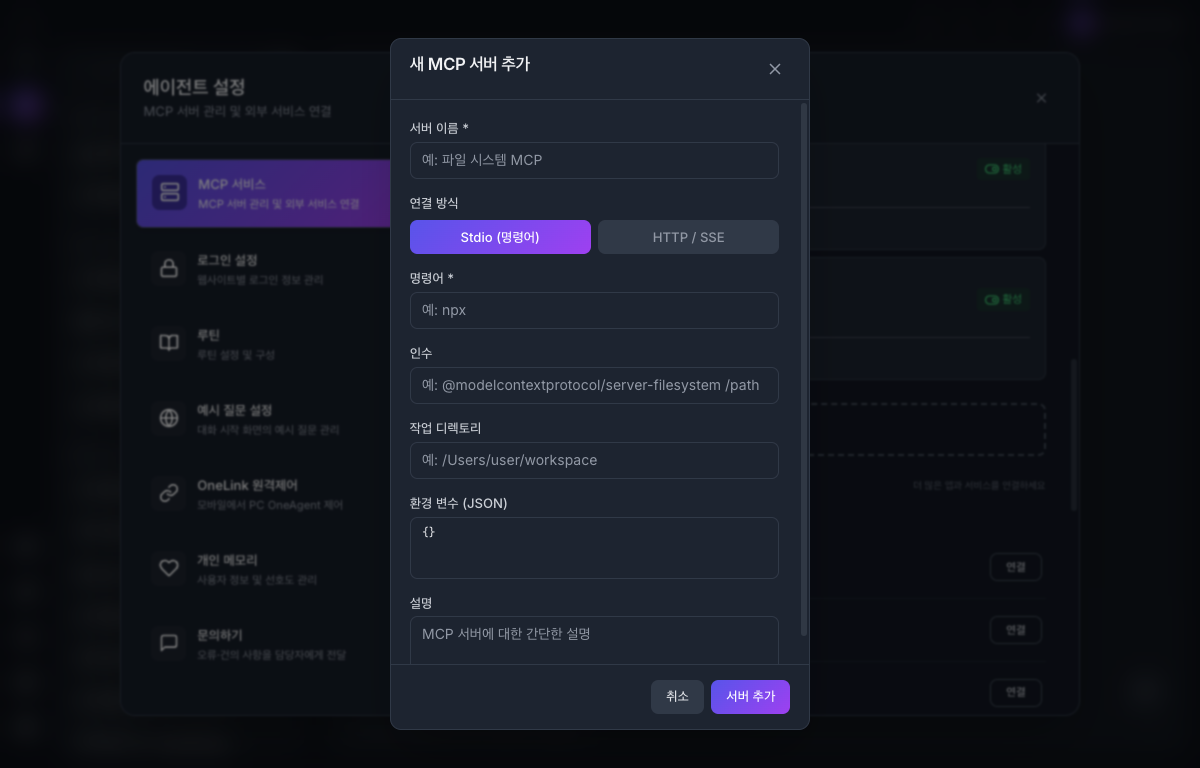
등록 폼 — 연결 방식 · 명령어 · 인수 · 환경 변수
+ 새 MCP 서버 추가를 누르면 등록 폼이 열립니다.
항목 설명 서버 이름 표시 이름 (예: 파일 시스템 MCP) 연결 방식 Stdio(명령어) 또는 HTTP / SSE명령어 실행 명령 (예: npx) 인수 인자 (예: @modelcontextprotocol/server-filesystem /path) 작업 디렉토리 실행 위치 (예: /Users/user/workspace) 환경 변수(JSON) 키 등 환경 변수 설명 MCP 서버 설명
입력 후 서버 추가로 등록하면 연결된 서비스 목록에 나타나고 토글로 활성화합니다.
설정 · 에이전트 설정
로그인 설정
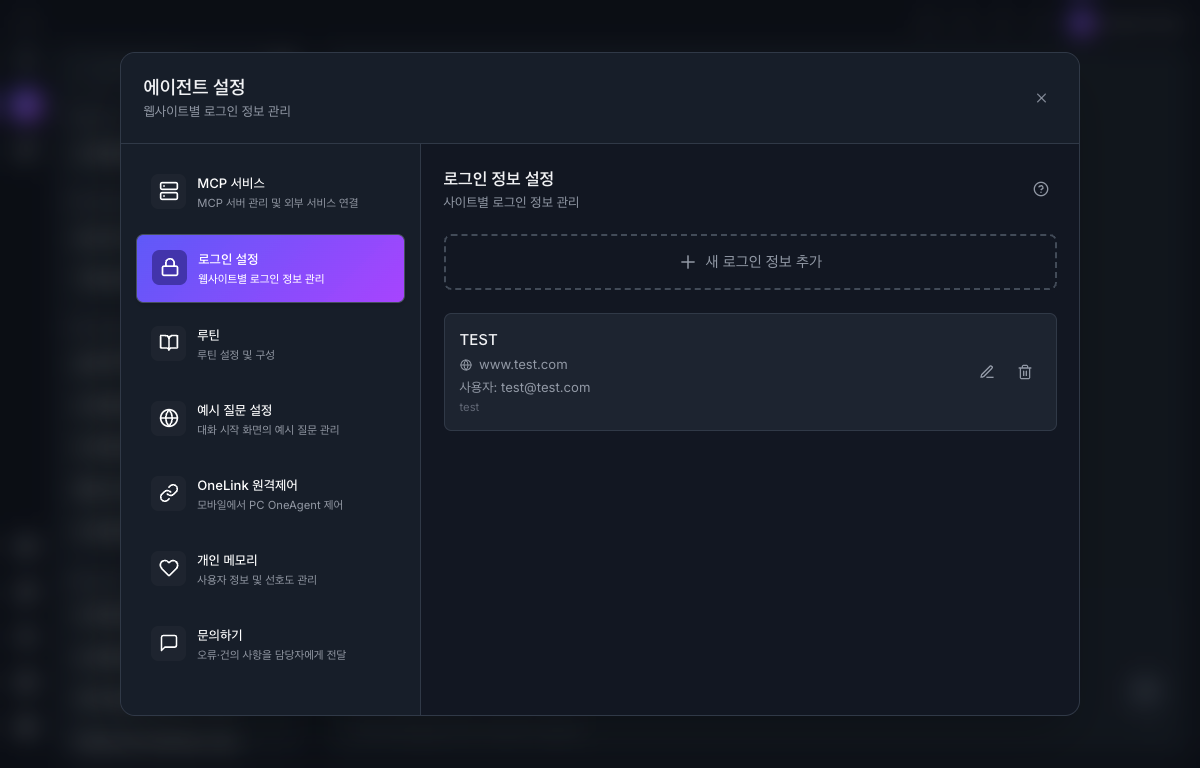
브라우저 자동화가 사이트에 접근할 때 사용할 사이트별 로그인 정보를 저장합니다.
사이트별 로그인 정보 관리
+ 새 로그인 정보 추가로 사이트별 자격증명 을 저장하면, 브라우저 자동화가 해당 사이트에 접근할 때 활용합니다.등록한 항목은 편집(✏)·삭제(🗑)할 수 있습니다.
새 로그인 정보 추가
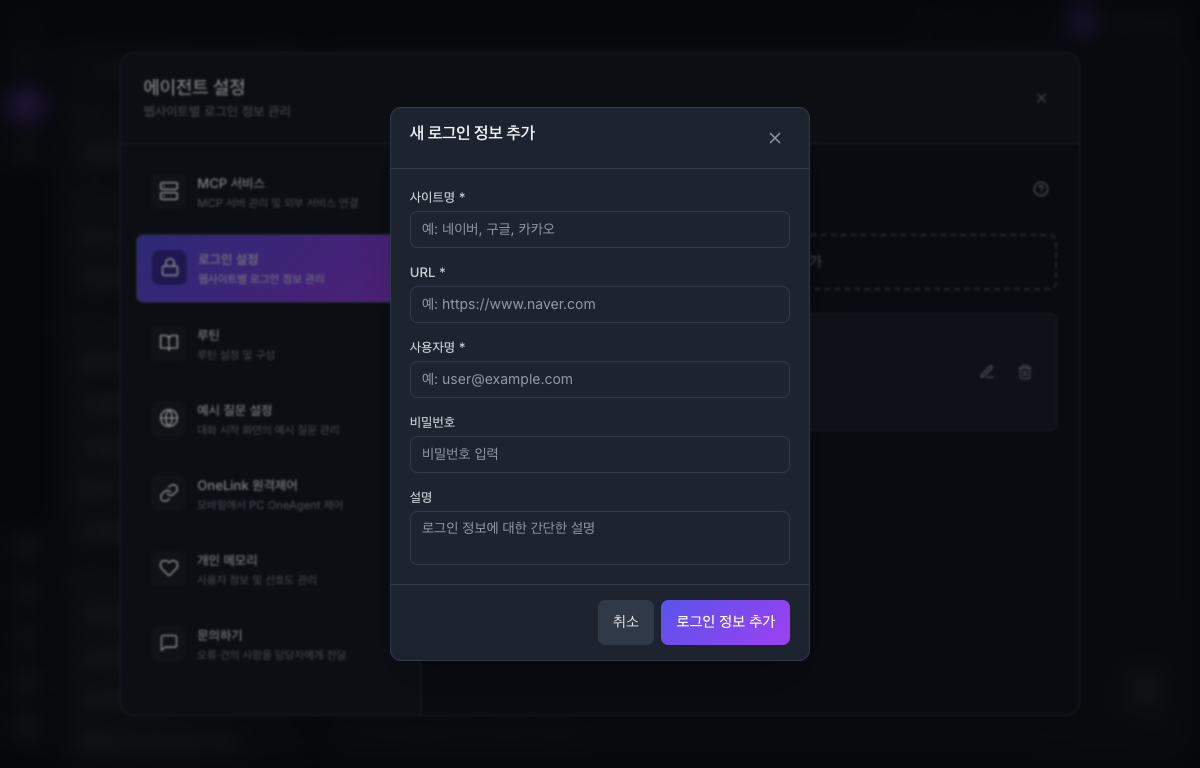
+ 새 로그인 정보 추가 버튼을 누르면 등록 폼이 열립니다. 다음 정보를 입력합니다.
새 로그인 정보 추가 — 사이트명 · URL · 사용자명 · 비밀번호 · 설명
항목 설명 사이트명 필수 표시용 이름 (예: 네이버, 구글, 카카오) URL 필수 로그인 대상 사이트 주소 (예: https://www.naver.com) 사용자명 필수 로그인 아이디/이메일 (예: user@example.com) 비밀번호 해당 사이트 로그인 비밀번호 설명 로그인 정보에 대한 간단한 메모(선택)
입력 후 로그인 정보 추가를 누르면 목록에 등록되어, 이후 브라우저 자동화가 해당 사이트에 로그인할 때 사용합니다.
보안 자격증명은 자동화 편의를 위해 저장되는 민감 정보입니다. 공용 PC에서는 저장에 주의하고, 사용하지 않는 항목은 삭제하세요.
설정 · 에이전트 설정
예시 질문 설정
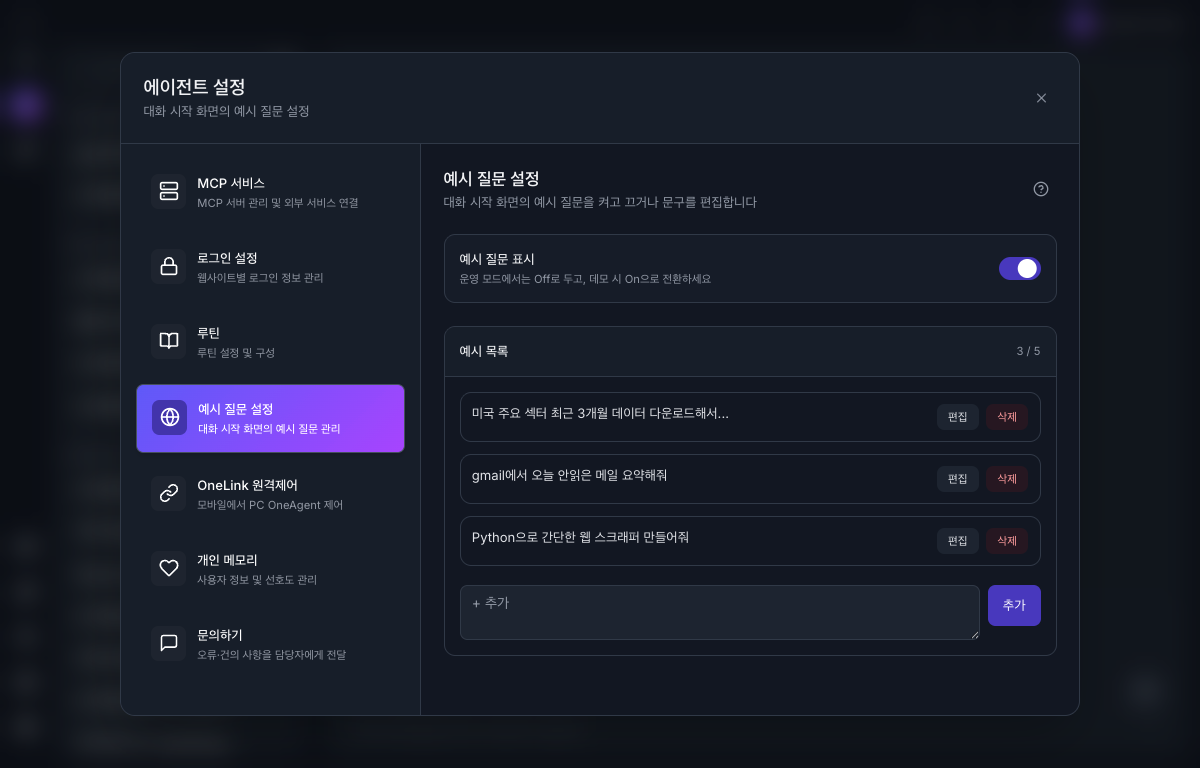
새 대화 시작 화면에 노출되는 예시 질문(추천 칩)을 관리합니다.
새 대화 추천 칩 관리
새 대화 시작 화면에 노출되는 예시 질문(추천 칩) 을 추가·편집·삭제합니다. 팀/업무에 맞는 시작 문구로 바꿔두면, 팀원이 자주 쓰는 업무를 한 번의 클릭으로 시작할 수 있습니다.
연결 여기서 등록한 칩은 새 대화 시작 화면에 그대로 노출됩니다.
설정 · 에이전트 설정
루틴 (설정)
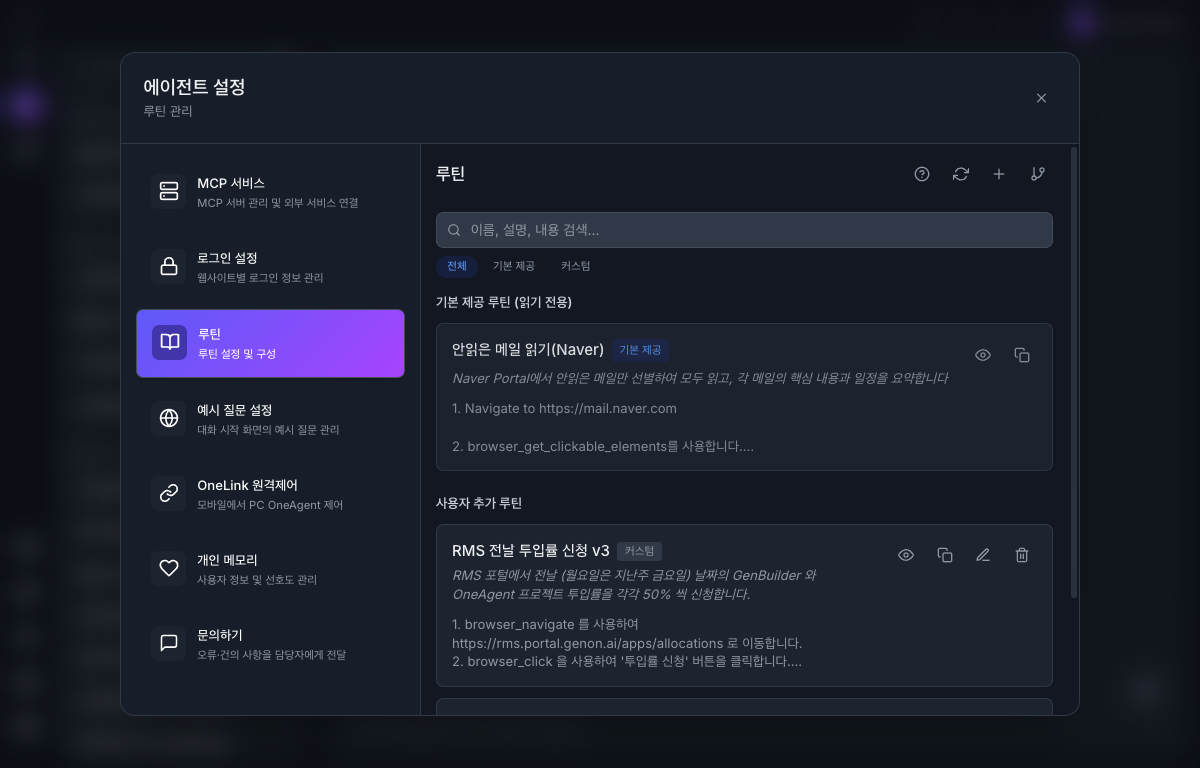
에이전트 설정 안에서 루틴을 관리하는 섹션입니다.
루틴 설정 및 구성
루틴 설정 및 구성을 관리합니다. 실제 루틴 목록·미리보기·편집은 좌측 레일의 루틴 및 루틴 빌더 와 연계됩니다.
설정 · 에이전트 설정
개인 메모리
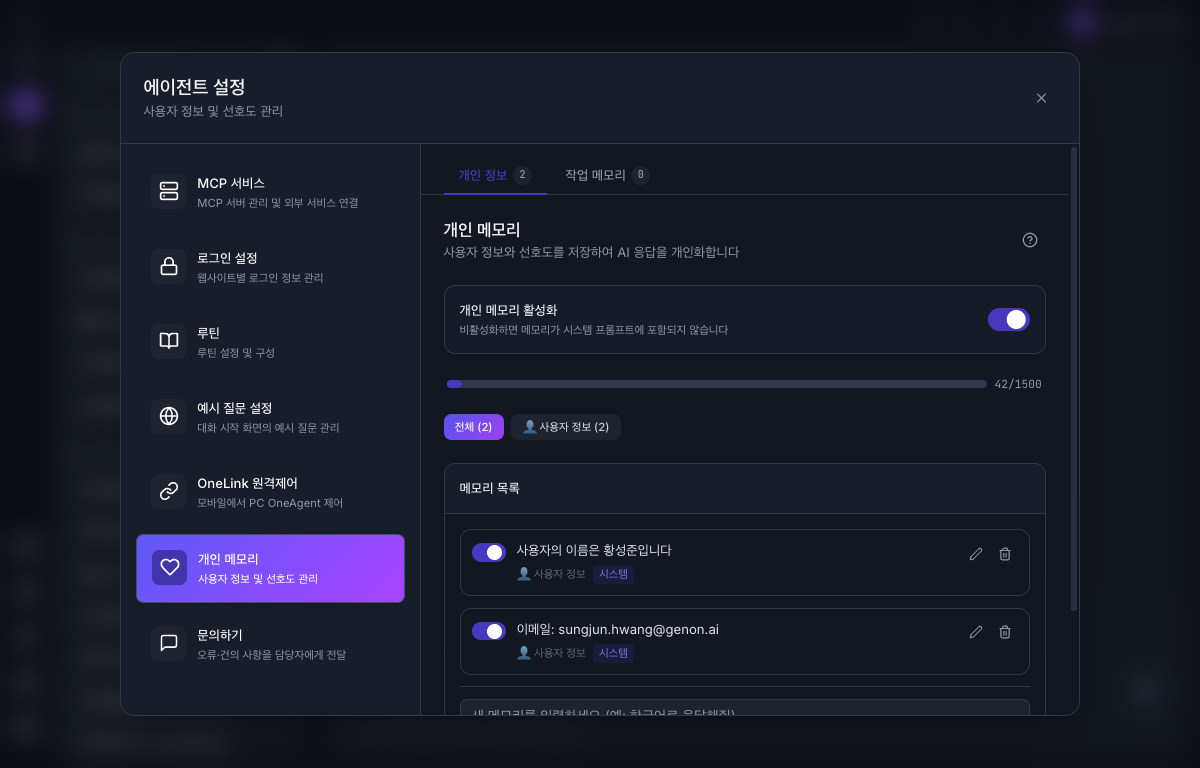
사용자 정보와 선호도를 저장해 에이전트가 맥락으로 참조하도록 합니다.
사용자 정보·선호도 저장
사용자 정보 및 선호도 (이름·소속·자주 쓰는 형식 등)를 저장해 두면, 에이전트가 매 대화에서 이를 배경 정보로 참조해 더 맞춤화된 결과를 만듭니다.
설정 · 에이전트 설정
문의하기
오류·건의 사항을 전달하는 메뉴입니다.
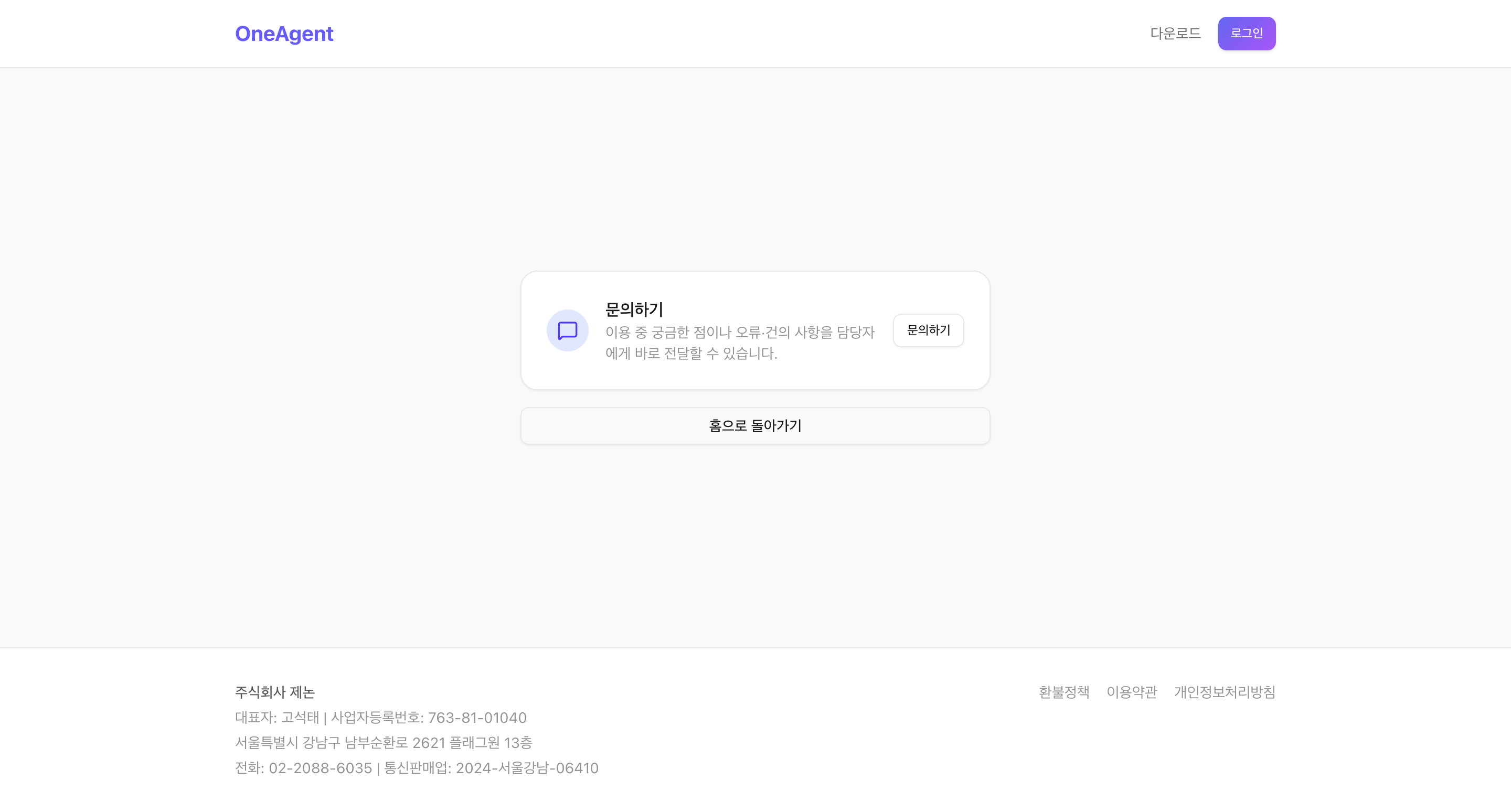
에이전트 설정의 문의하기 를 누르면, 설정 창은 그대로 유지된 채 기본 웹 브라우저로 아래 안내 페이지가 열립니다 .
문의하기를 누르면 열리는 페이지 — 하단 문의하기 에서 오류·건의 전달
앱 내부 화면이 아니라 외부 브라우저 로 이동하므로, 앱은 설정 화면에 그대로 남아 있습니다.
열린 페이지 하단의 문의하기 에서 이용 중 궁금한 점이나 오류·건의 사항을 담당자에게 전달합니다.
참고 문의하기는 별도의 앱 내 입력 화면이 아니라 외부 페이지 연결입니다. 열린 페이지에서 안내에 따라 문의 내용을 확인하세요.
원격제어
OneLink — 모바일 원격제어
OneLink는 PC 앞에 없어도 모바일에서 PC의 OneAgent에 작업을 지시하고 결과를 확인하는 PWA입니다.
1. 페어링 코드 발급 (PC)
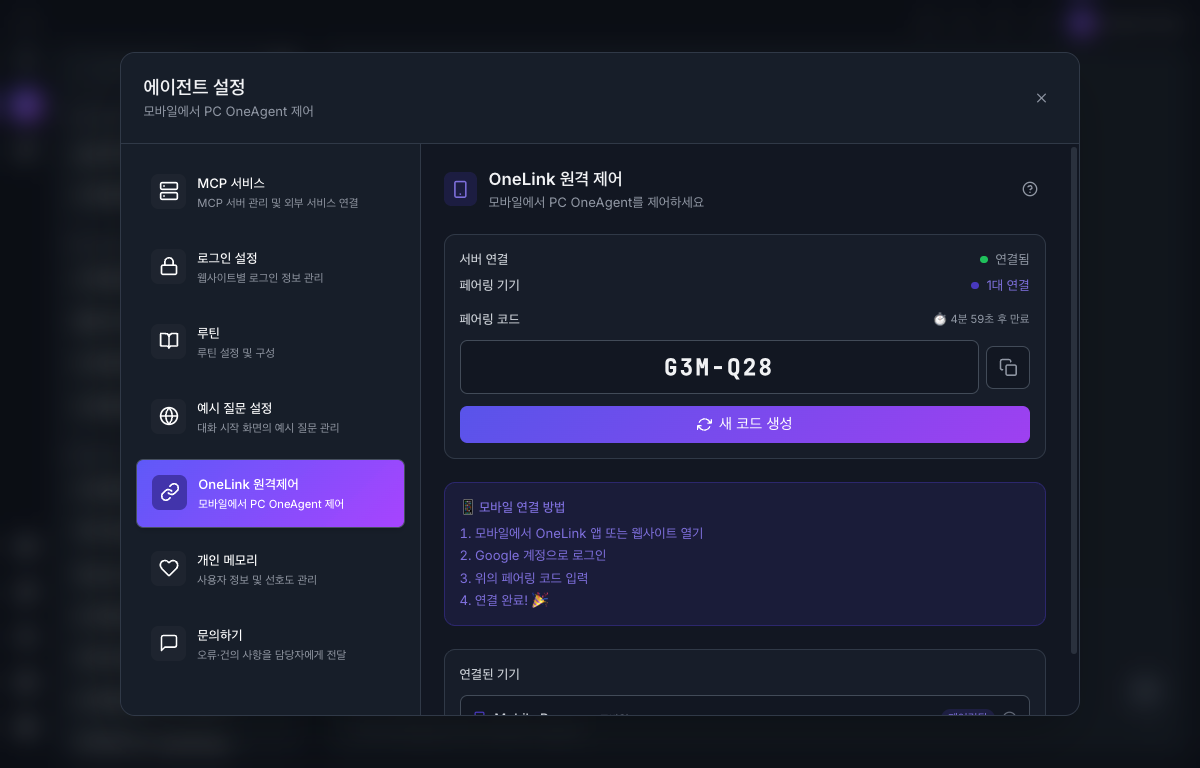
에이전트 설정 > OneLink 원격제어 — 페어링 코드 발급
PC의 에이전트 설정 > OneLink 원격제어에서 모바일 연결용 페어링 코드 를 발급합니다(서버 연결 상태·페어링 기기·만료 타이머 표시, 새 코드 생성).
2. 모바일에서 연결
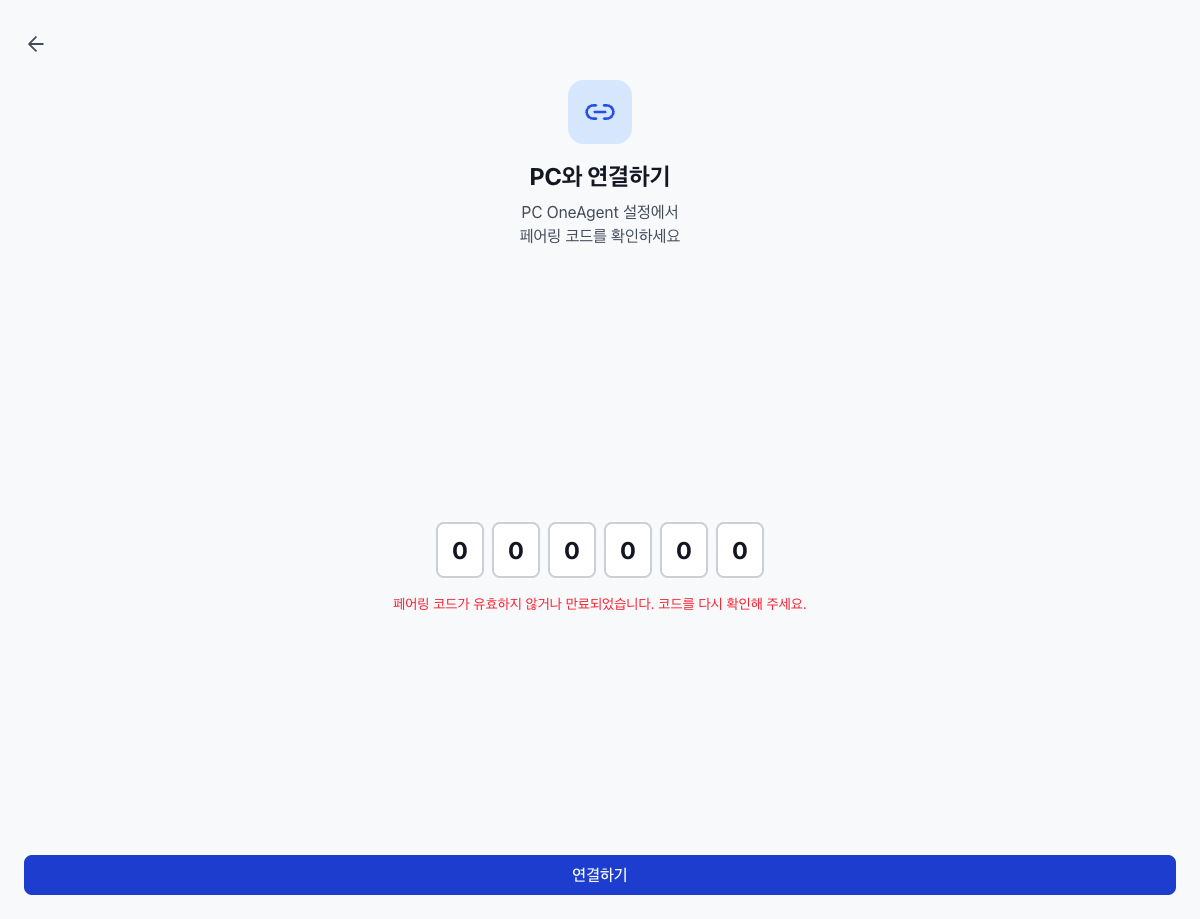
① 페어링 코드 입력
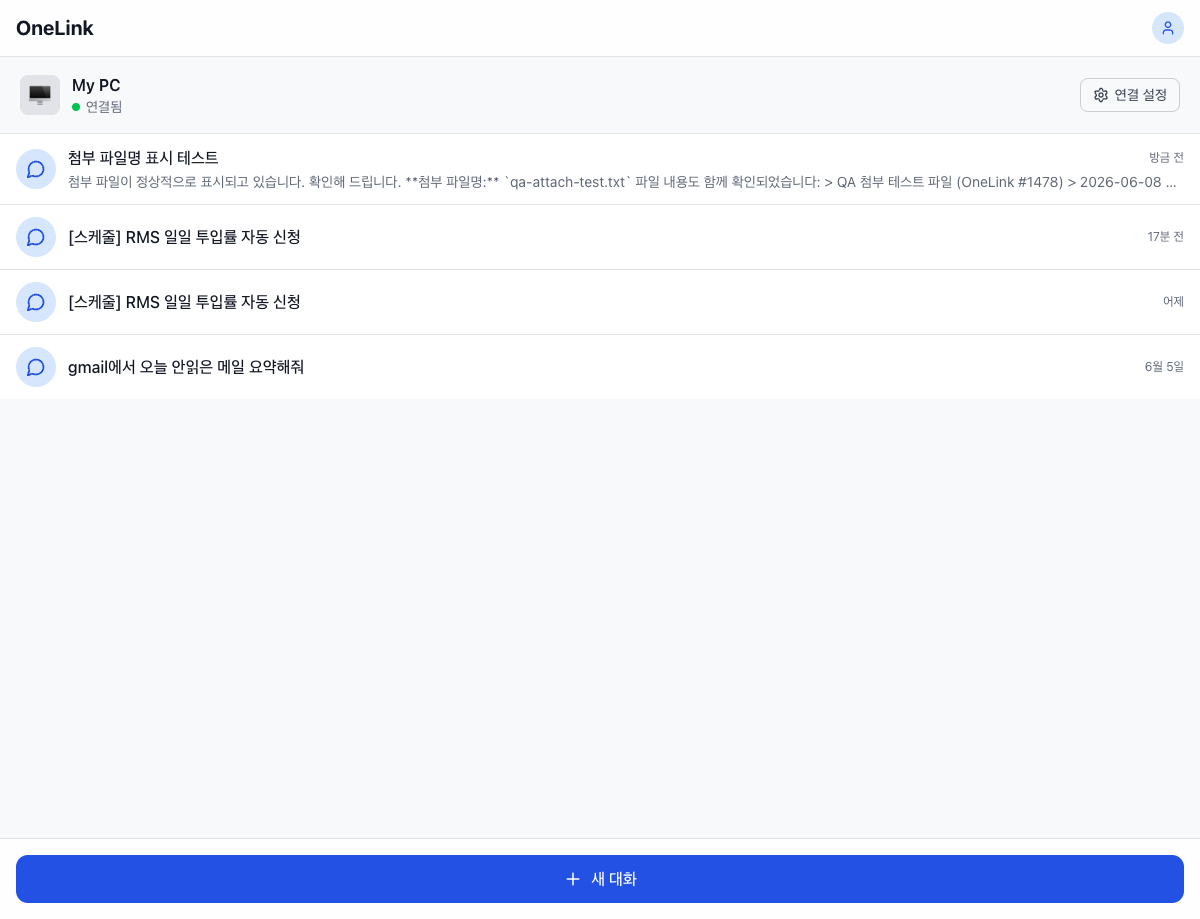
② My PC 연결됨 · 작업 미러링
모바일에서 OneLink(onelink.genon.ai)를 엽니다.
Google 로그인 후, PC에서 발급한 6자리 페어링 코드 를 입력합니다.
My PC 연결됨 상태가 되면 PC의 작업(대화) 목록이 미러링됩니다.
3. 원격으로 대화
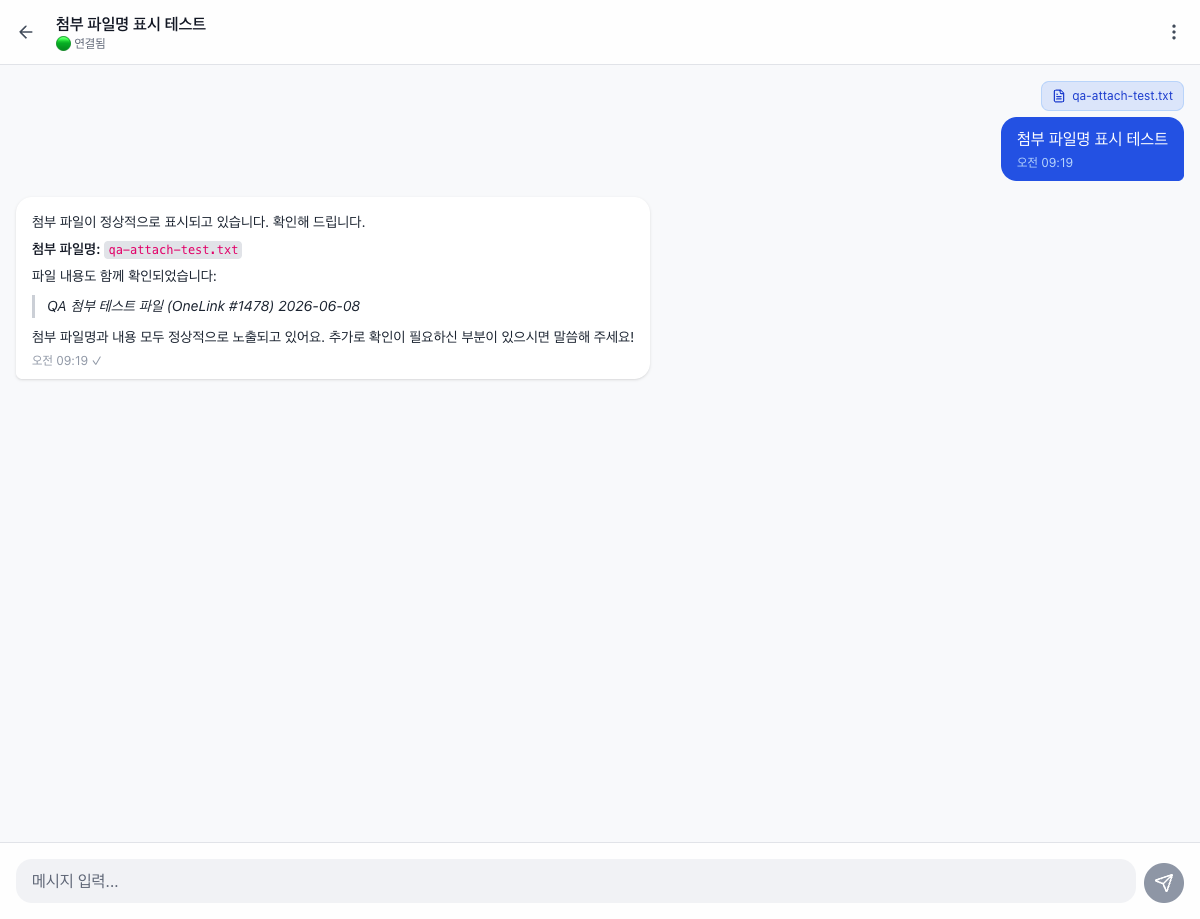
③ 모바일에서 명령 전송·진행 확인
모바일에서 명령을 전송하고 진행 상황을 확인합니다. 첨부 파일명도 표시됩니다.
코드 만료 잘못된/만료 코드를 입력하면 "페어링 코드가 유효하지 않거나 만료되었습니다" 안내가 표시됩니다. PC에서 새 코드를 생성해 다시 시도하세요.
운영 & 참고
도구 실행 권한
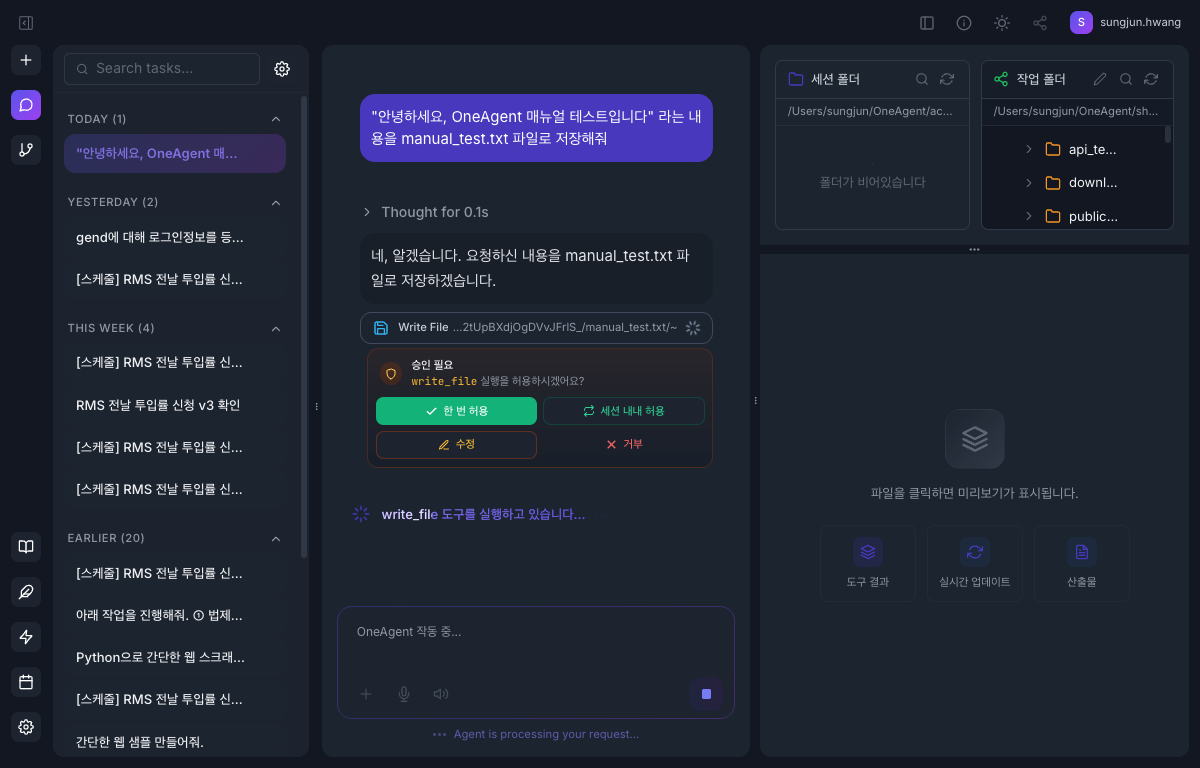
에이전트가 파일 쓰기 등 민감한 도구를 실행하기 직전에는 승인 프롬프트가 표시됩니다. 민감 작업은 사용자가 승인한 뒤에 실행됩니다.
write_file 실행 직전 — "승인 필요" 프롬프트
승인 선택지
파일 쓰기(write_file) 등 도구를 실행할 때 "승인 필요(권한 요청)" 프롬프트가 표시됩니다. 실행할 도구와 대상(예: 작성할 파일 경로/내용)이 함께 안내됩니다.
선택지 동작 한 번 허용 이번 한 번만 실행을 허용 세션 내내 허용 현재 대화에서 같은 도구를 다시 묻지 않고 자동 실행 수정 실행 내용을 수정한 뒤 진행 거부 실행하지 않음
자동화 팁 승인하지 않고 두면 일정 시간 후 자동 거부될 수 있습니다. 무인 자동화 작업은 승인 정책(예: 세션 내내 허용)을 미리 정해두는 것이 좋습니다.
운영 & 참고
About OneAgent
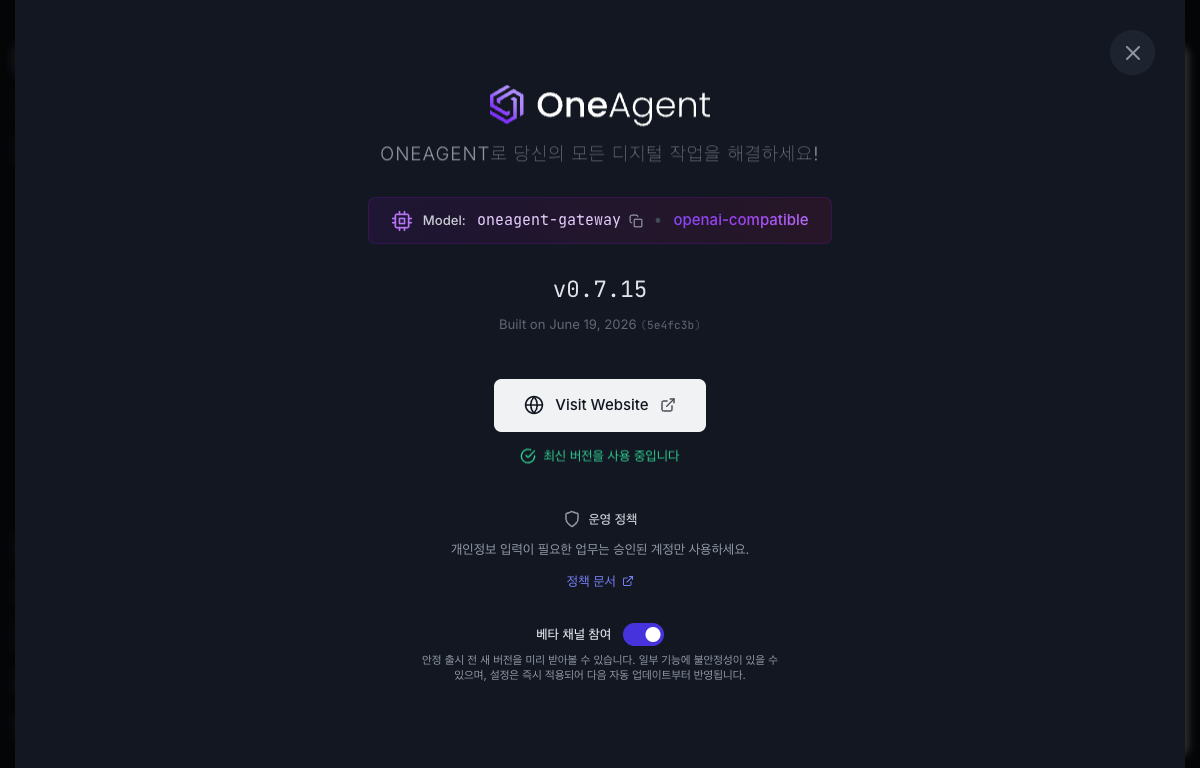
상단 헤더의 정보(ⓘ)를 누르면 열리는 About OneAgent 화면에서 버전·운영 정책·베타 채널·테마를 확인합니다.
About OneAgent — 버전 · 운영 정책 · 베타 채널
현재 버전·빌드 , 사용 모델, 운영 정책 , 정책 문서 링크를 확인할 수 있습니다.
베타 채널 참여 토글 — 안정 출시 전 새 버전을 미리 받습니다.테마 — 헤더의 해/달 아이콘으로 라이트/다크 모드를 전환합니다.
운영 & 참고
용어집
OneAgent를 사용할 때 자주 마주치는 핵심 용어를 정리했습니다.
용어 의미 Actionable AI 답변에 그치지 않고 업무를 실행·완결해 결과물을 만드는 AI Browser-Use 웹 브라우저 UI를 직접 조작해 온라인 업무를 수행하는 기능 Computer-Use 파일·네이티브 앱 등 PC 전체를 제어해 업무를 수행하는 기능 MCP Model Context Protocol. 내부·외부 도구/API를 플러그인처럼 연결하는 표준 루틴 반복 업무 절차를 저장해 변수와 함께 재실행하는 프롬프트 가이드 루틴 빌더 루틴을 노드 단위(다이어그램)로 구성하는 도구. AI 자동 생성·수동 구성 모두 지원 세션 추출 수행한(브라우저) 세션을 분석해 재사용 가능한 루틴으로 만드는 기능 스킬스 활성화 시 시스템 프롬프트에 자동 주입되는 배경 지식 묶음 프롬프트 스타일 응답 톤·행동 방식을 결정하는 프리셋(기본 4종 + 커스텀 등록) 아티팩트 보고서·코드 등 특수 산출물을 별도로 생성·공유하는 결과물 OneLink PC의 OneAgent를 모바일에서 원격 제어·모니터링하는 PWA
운영 & 참고
자주 묻는 질문
OneAgent 사용 중 자주 묻는 질문을 모았습니다.
Q. 작업하는 동안 앱 창을 최소화해도 되나요?
네. 자동화 작업은 백그라운드에서도 계속 진행됩니다. 다만 화면이 필요한 일부 브라우저 동작은 창을 열어두는 것이 안정적입니다.
Q. 스케줄러에서 실행이 "건너뜀"으로 표시됩니다.
크레딧 소진 등으로 실행이 차단되면 해당 회차는 건너뜀으로 기록됩니다. 스케줄러 의 실행 이력에서 사유를 확인하세요.
Q. 다른 계정의 메일이 요약됩니다.
브라우저 자동화가 이전에 로그인한 세션을 사용했을 수 있습니다. 로그인 설정 에서 사이트별 자격증명을 확인·정리하세요.
Q. 파일을 만들 때마다 승인 창이 떠서 번거롭습니다.
승인 프롬프트에서 세션 내내 허용 을 선택하면 현재 대화에서 같은 도구를 다시 묻지 않습니다. 자세한 내용은 도구 실행 권한 을 참고하세요.
Q. 모바일에서 PC 작업을 이어서 하려면?
OneLink 로 PC와 페어링하면 모바일에서 PC의 작업을 미러링하고 원격으로 명령할 수 있습니다.
Q. 베타 버전을 먼저 써보고 싶어요.
About OneAgent 에서 베타 채널 참여 토글을 켜면 안정 출시 전 새 버전을 미리 받을 수 있습니다.